1、创建一个文字图层,图层一。
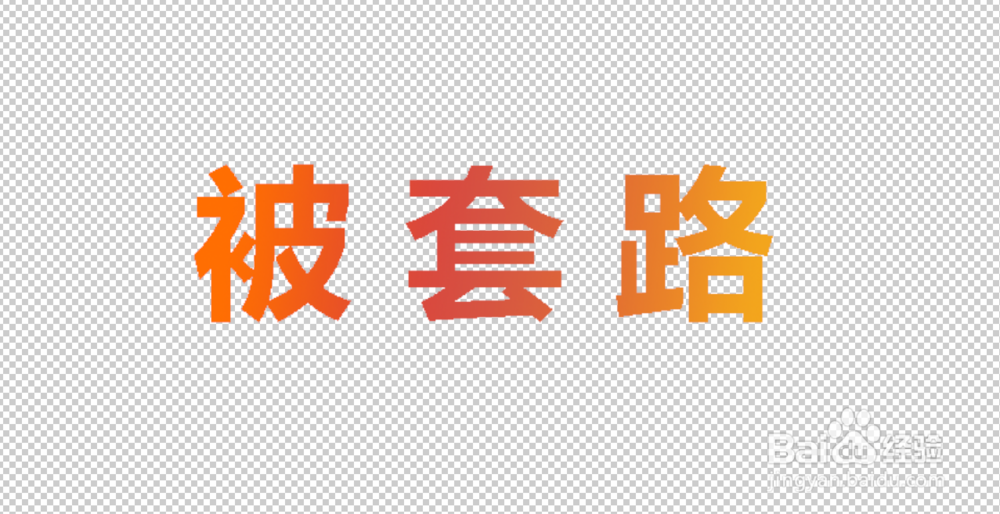
2、图层一创建副本,选中右击图层一“复制图层”或者按快捷键“Ctrl+j”。

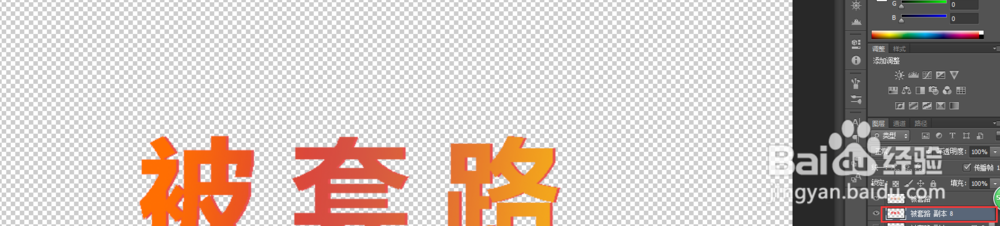
3、多创建复制几个图层,效果比较明显
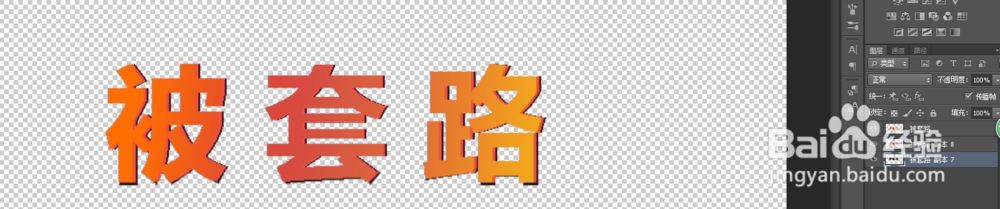
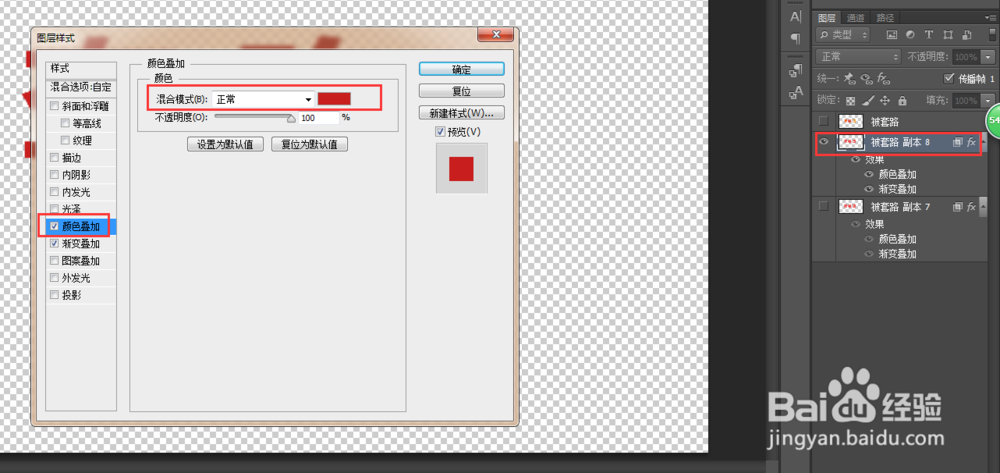
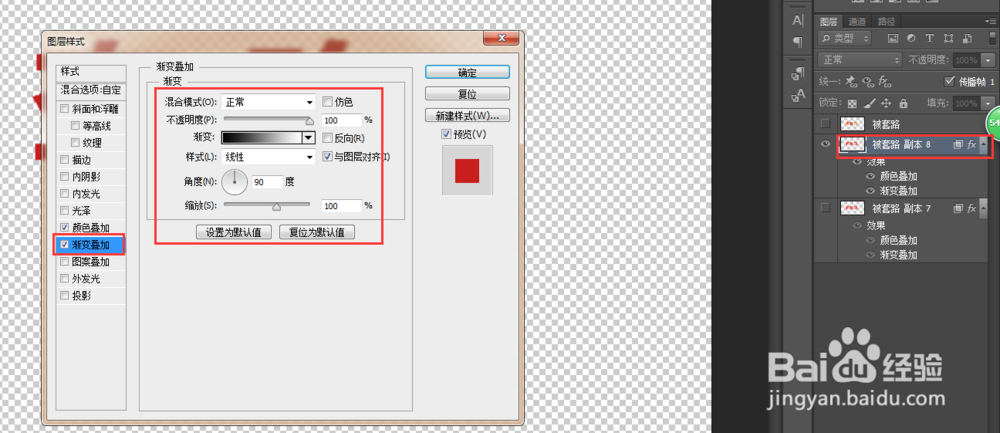
4、现在创建图层样式,副本8,选中图层,“混合选项”--“颜色叠加”和“渐变叠加”,然后副本8往右做些位移调节,设置看图。
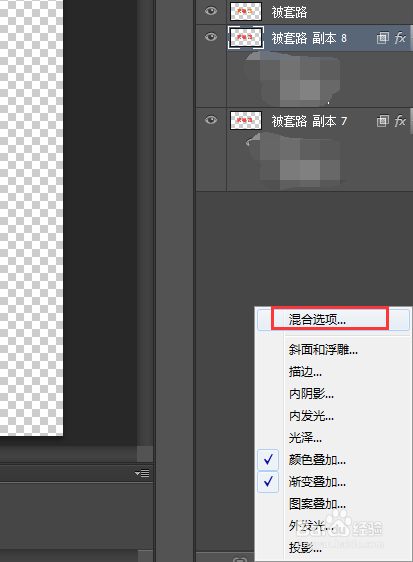

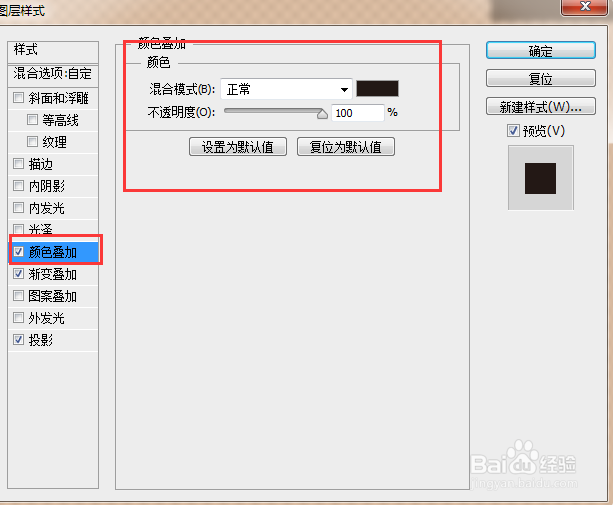
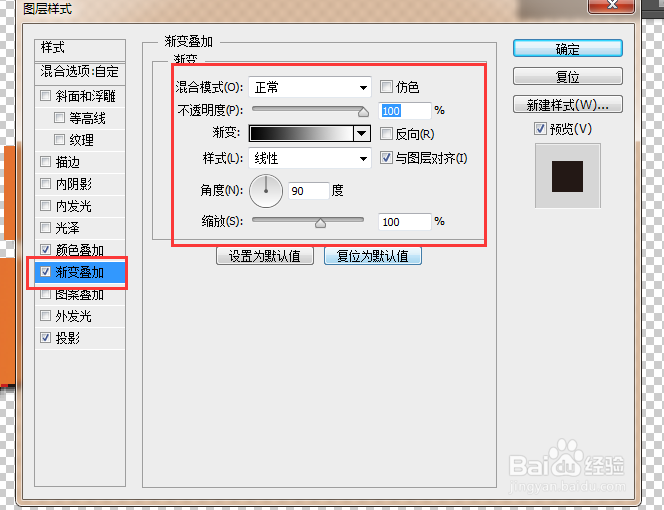
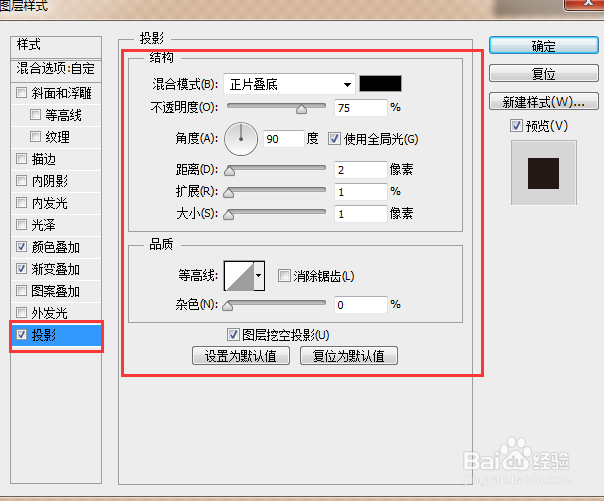
5、副本9,选中图层,“混合选项”--“颜色叠加”,“渐变叠加”和“投影”,然后副本9往右做些位移调节,设置看图。
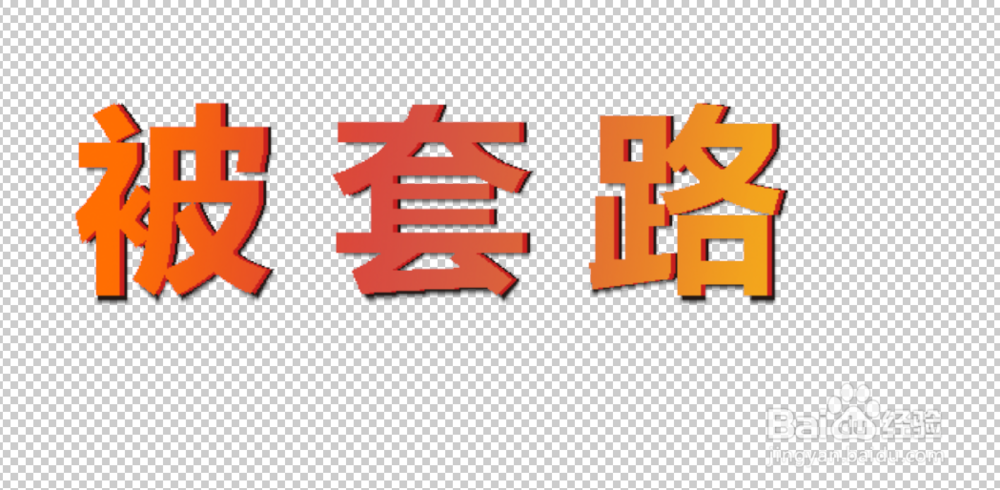
6、细心的朋友会发现图片记过位移后有些小瑕疵,这个你用“钢笔”工具进行修改。修改完成的图片如下

1、创建一个文字图层,图层一。
2、图层一创建副本,选中右击图层一“复制图层”或者按快捷键“Ctrl+j”。
3、多创建复制几个图层,效果比较明显
4、现在创建图层样式,副本8,选中图层,“混合选项”--“颜色叠加”和“渐变叠加”,然后副本8往右做些位移调节,设置看图。
5、副本9,选中图层,“混合选项”--“颜色叠加”,“渐变叠加”和“投影”,然后副本9往右做些位移调节,设置看图。
6、细心的朋友会发现图片记过位移后有些小瑕疵,这个你用“钢笔”工具进行修改。修改完成的图片如下