1、第一步,打开软件进入solidworks工作界面,新建一个零件,进入绘图界面;

2、第二步,利用草图工具-矩形,绘制一个如下图形,那么要在基准面2的上,直接引用前视基准面创建的草图;
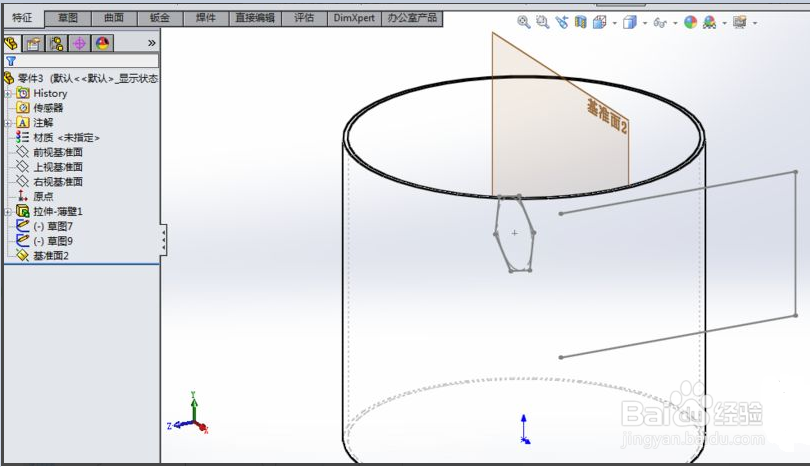
3、第三步,选中基准面2,点击“创建草图”命令;
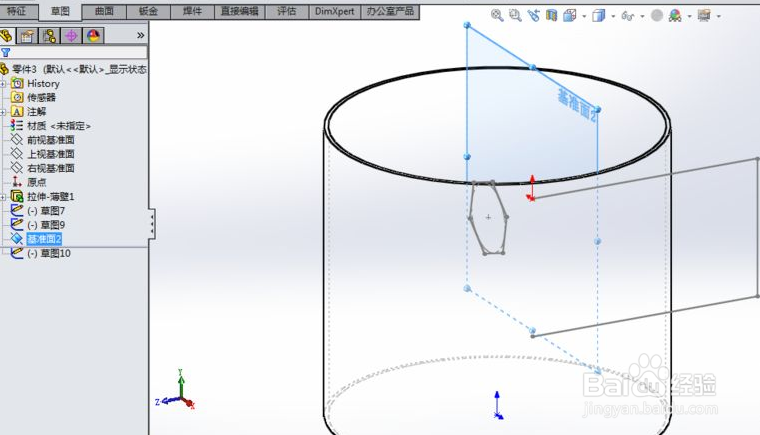
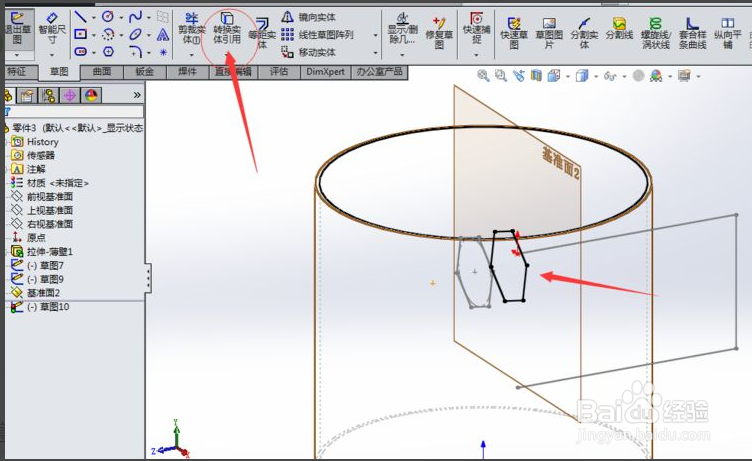
4、第四步,选中要复制的草图,选中图中的六边形;

5、第五步,然后选择“实体引用”命令,就可以快速将草图复制到基准面上。
1、1.打开软件进入solidworks工作界面,新建一个零件,进入绘图界面;
2.利用草图工具-矩形,绘制一个如下图形,那么要在基准面2的上,直接引用前视基准面创建的草图;
3.选中基准面2,点击“创建草图”命令;
4.选中要复制的草图,选中图中的六边形;
5.然后选择“实体引用”命令,就可以快速将草图复制到基准面上。