1、载入人物素材图片,如图所示:

2、复制 背景图层,如图所示:
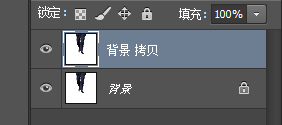
3、用魔术棒工具把人物抠出,如图所示:
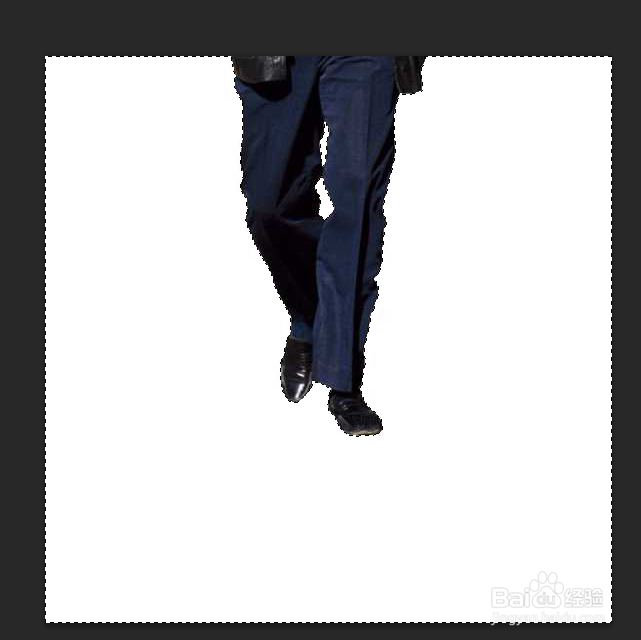
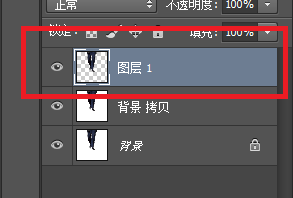
4、选中 图层 1,按快捷键Ctrl + T,进行自由变换操作,如图所示:
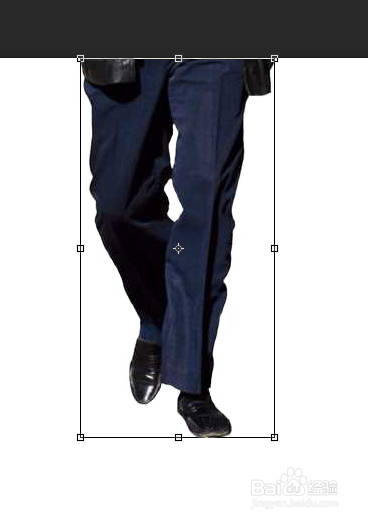
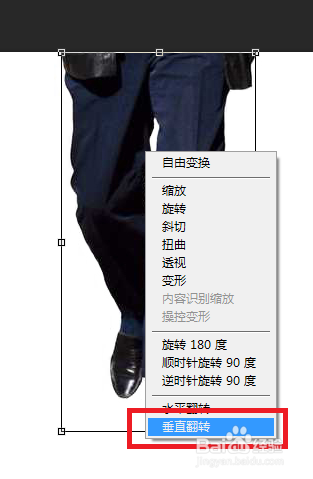
5、右键,在弹出的对话框中选中 垂直翻转,如图所示:
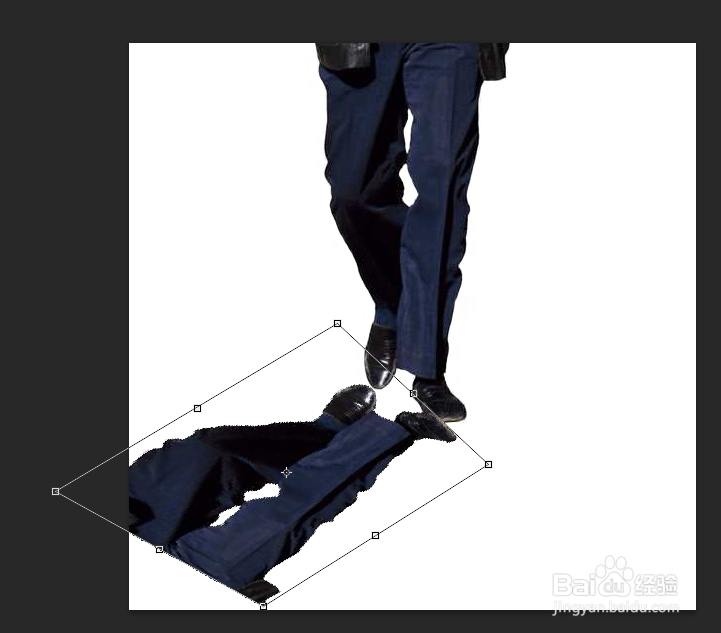
6、调整图案的位置和形状,如图所示:
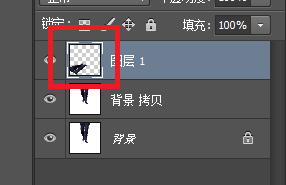
7、按住Ctrl键,单击 图层1 缩略图,载入选区,如图所示:
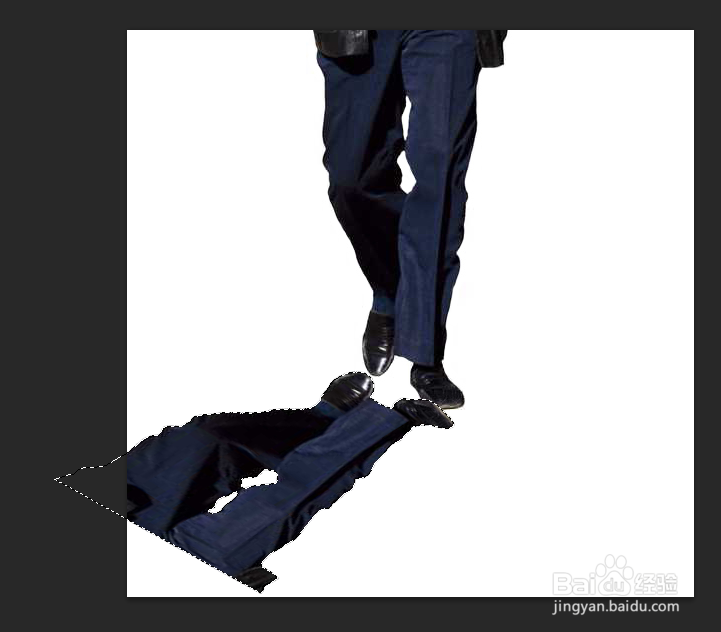
8、按Delete键,删除图像,如图所示:
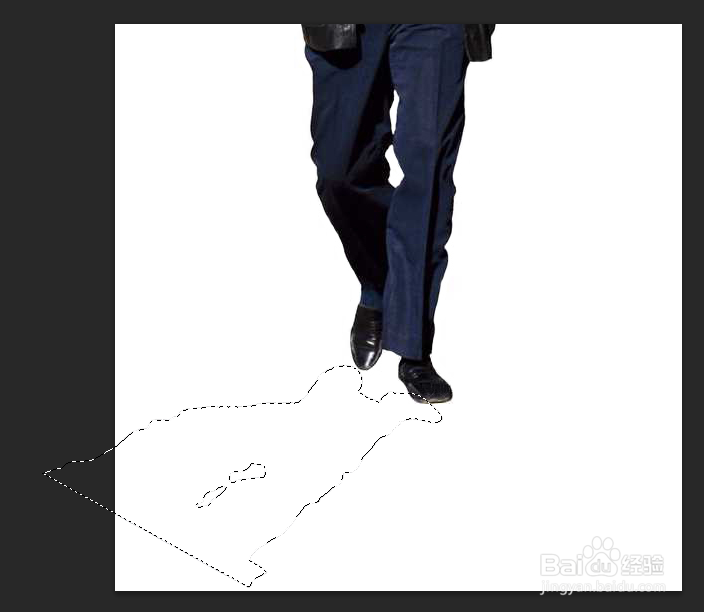
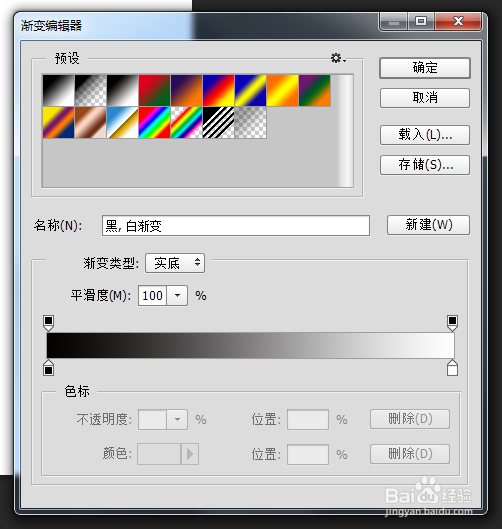
9、使用渐变工具填充黑到白渐变,如图所示:
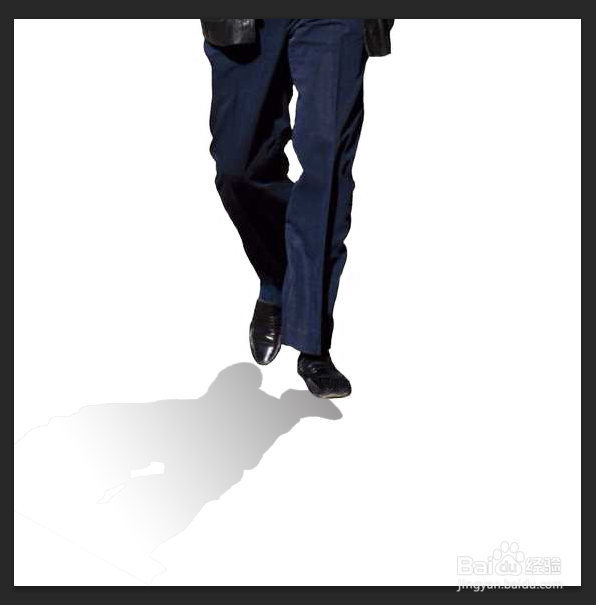
10、至此,本教程结束!
1、载入人物素材图片,如图所示:
2、复制 背景图层,如图所示:
3、用魔术棒工具把人物抠出,如图所示:
4、选中 图层 1,按快捷键Ctrl + T,进行自由变换操作,如图所示:
5、右键,在弹出的对话框中选中 垂直翻转,如图所示:
6、调整图案的位置和形状,如图所示:
7、按住Ctrl键,单击 图层1 缩略图,载入选区,如图所示:
8、按Delete键,删除图像,如图所示:
9、使用渐变工具填充黑到白渐变,如图所示:
10、至此,本教程结束!