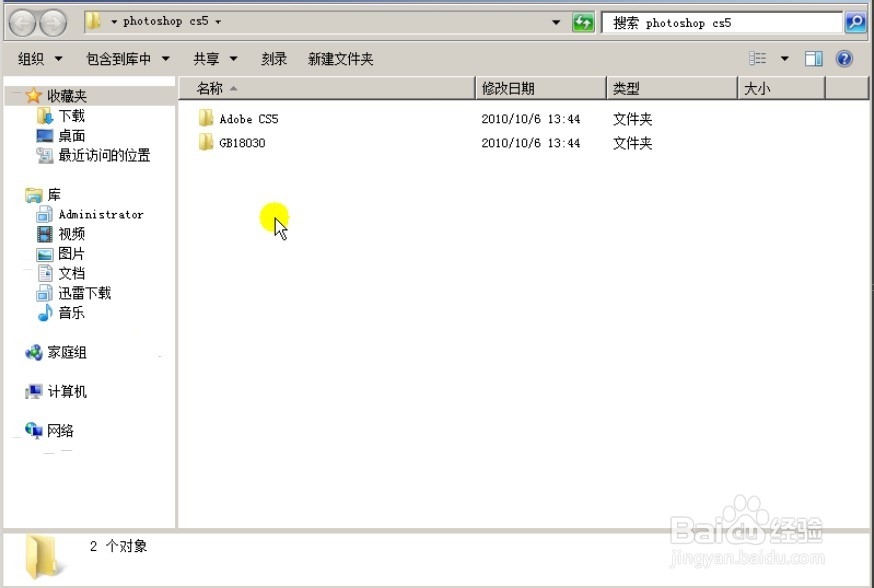
1、我们可以购买软件,或者在他的官方网站下载使用版本。
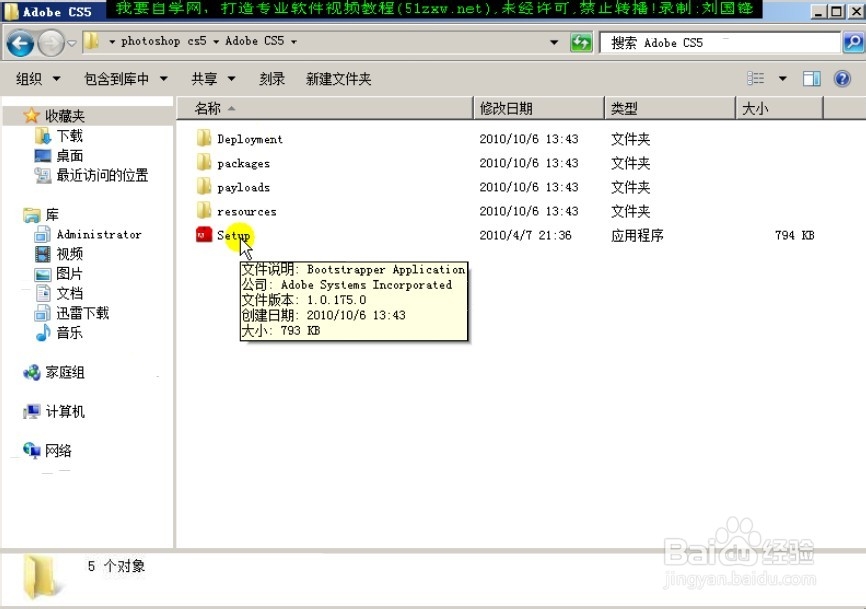
2、点击Adobe CS5文件夹下setup进行安装
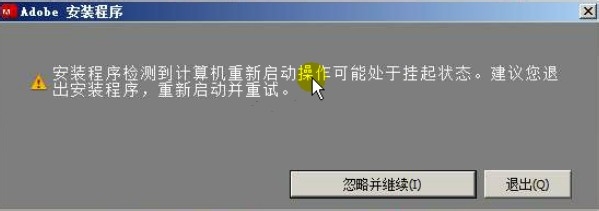
3、安装时候有些电脑可能会出现这样一个问题,这个我们不需要担心,直接按忽略并继续。
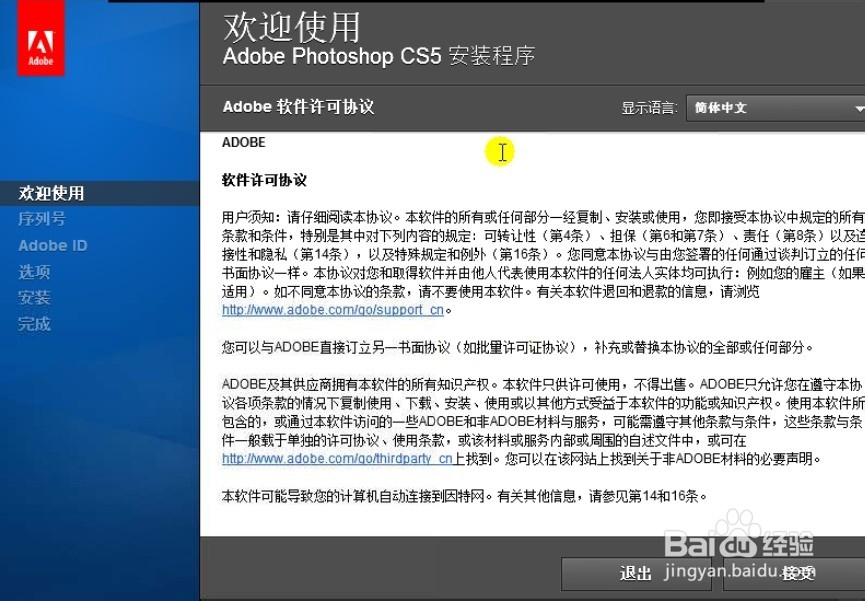
4、加载完成之后弹出这样一个对话框,我们在语言选择里面选择简体中文,然后按接受。
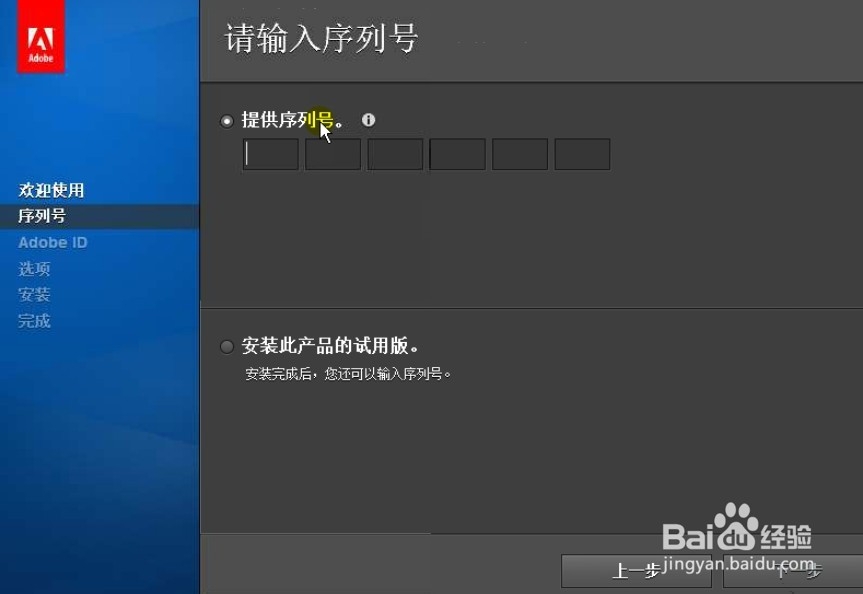
5、在提供序列号里输入序列号,如果我们是下载的试用版,点击安装此产品的试用版,在语言里选择简体中文,然后按下一步。
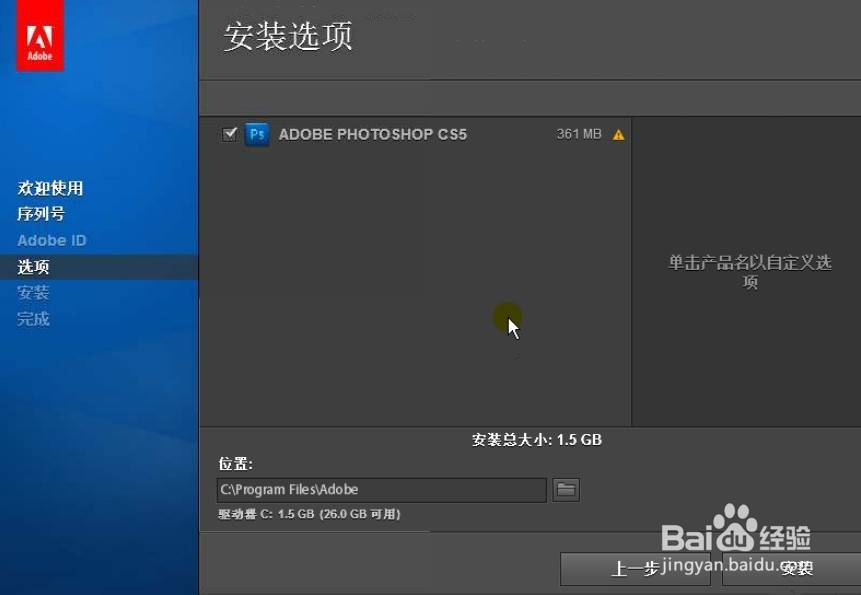
6、在下一步李默认安装的就是Photoshop CS5,并选择安装地址进行安装。
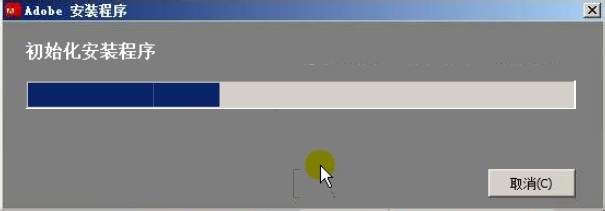
7、安装时间大约为十分钟。
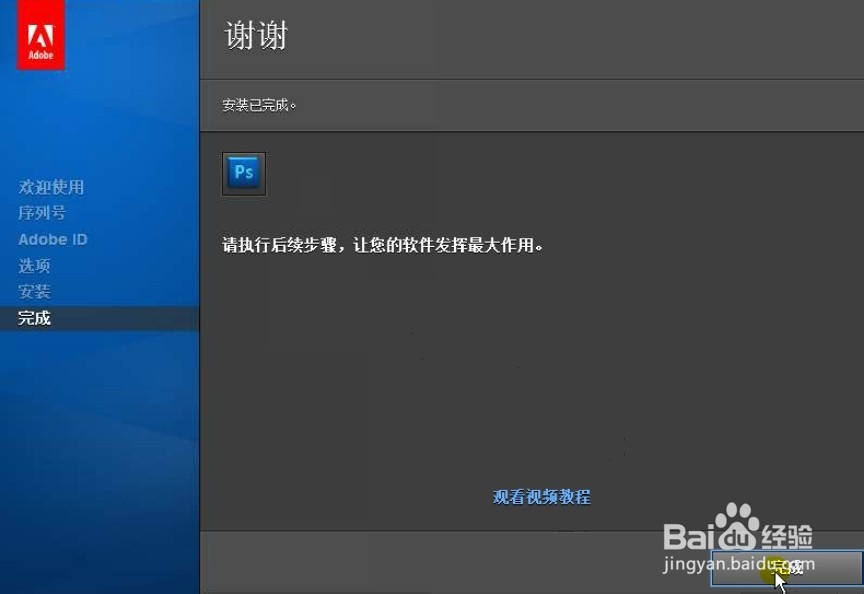
8、点击完成就安装成功了。