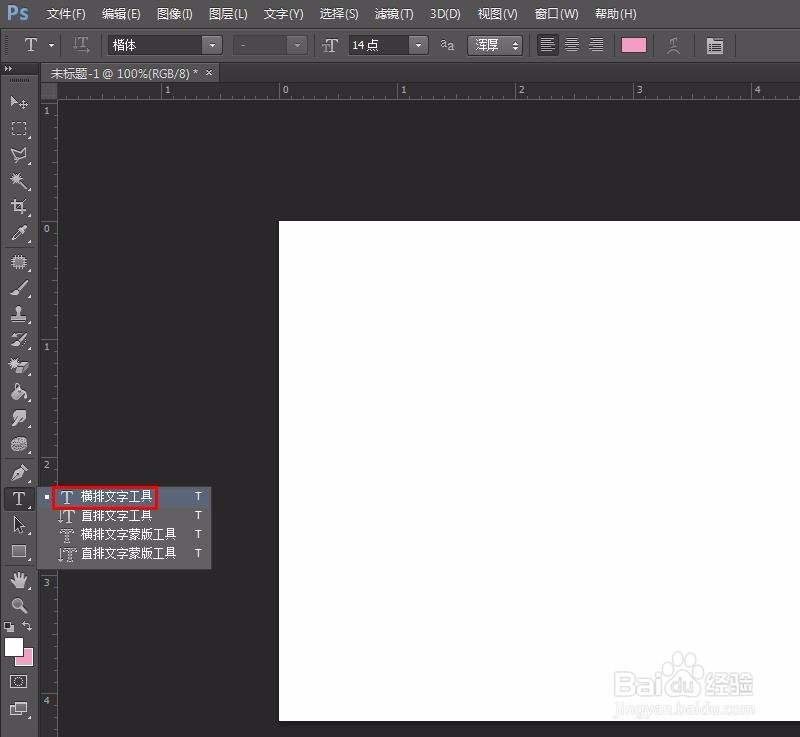
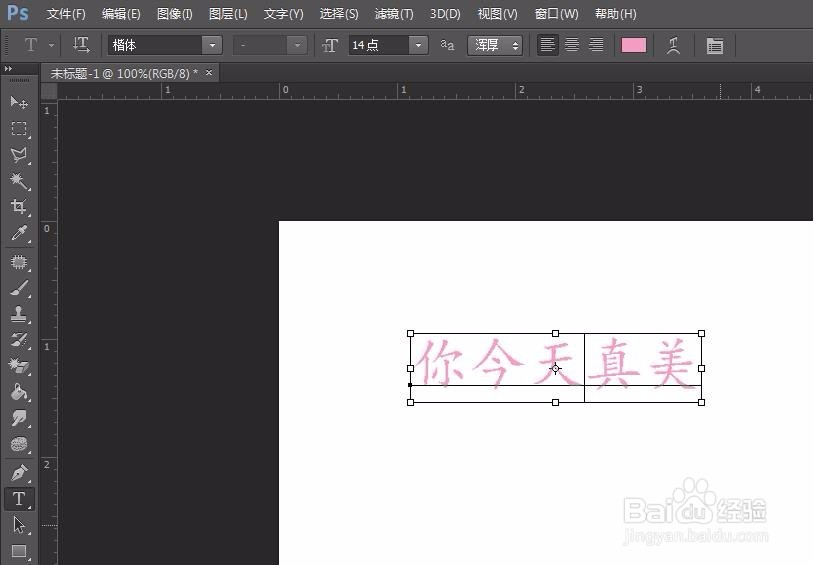
1、第一步:在左侧工具栏中选择“横排文字工具”。
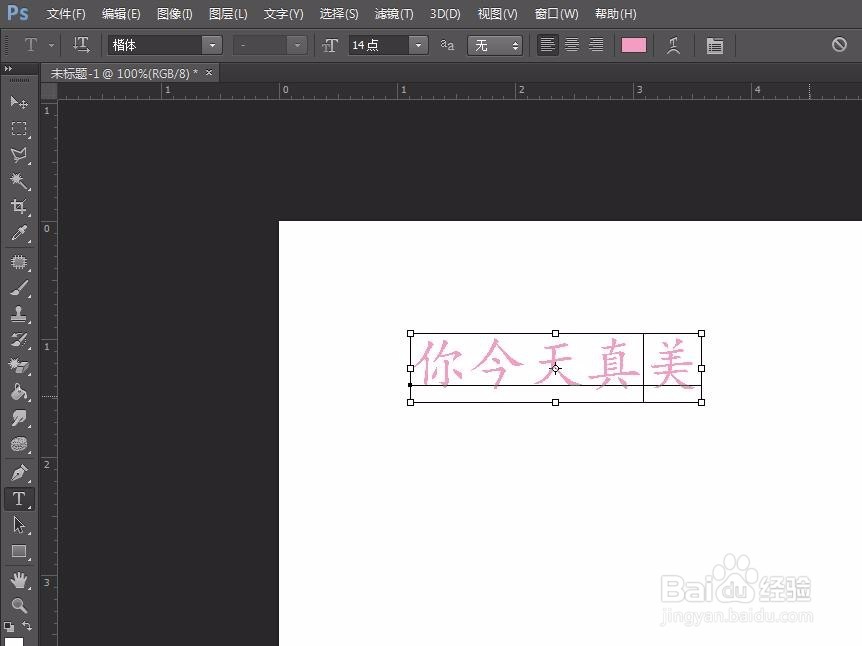
2、第二步:输入需要进行加粗的文字。
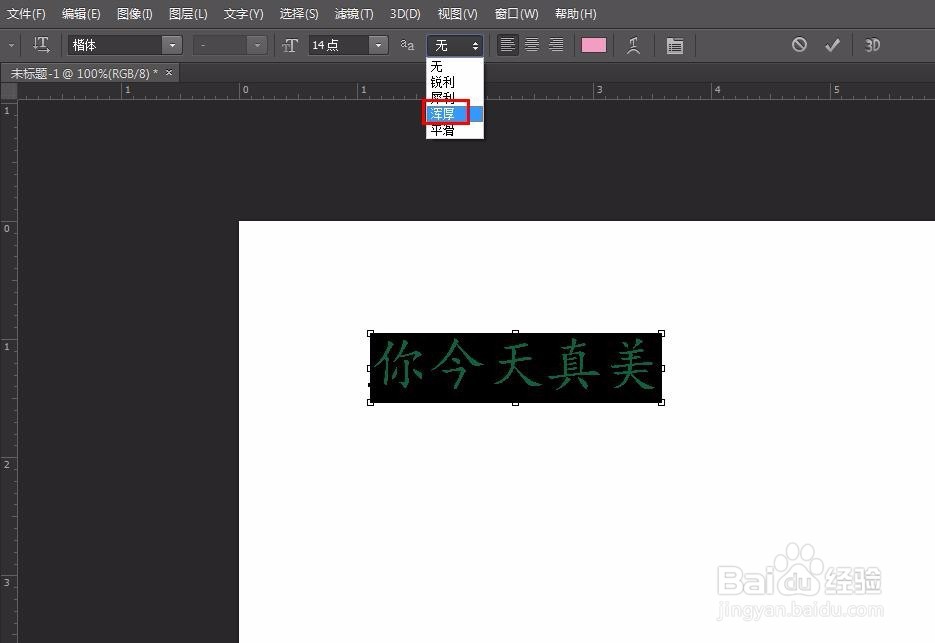
3、第三步:选中要加粗的文字,在最上方字体类型中选择“浑厚”。
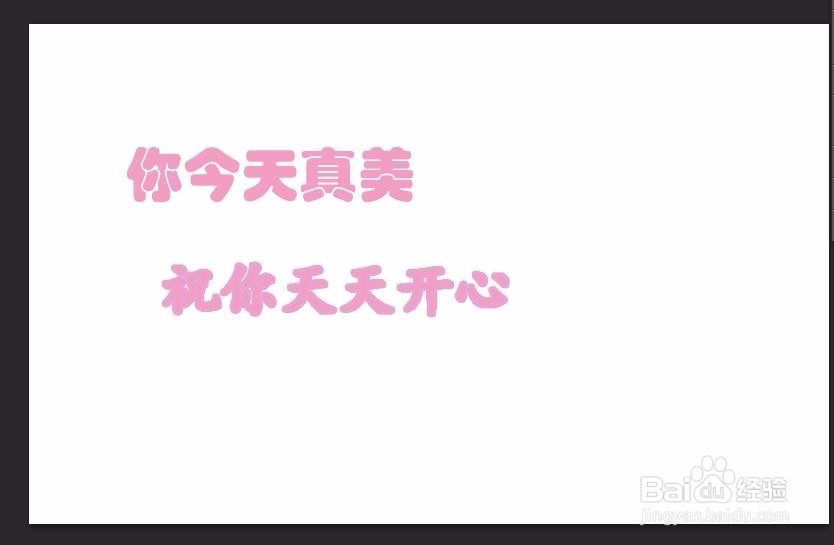
4、这时候字体要比之前粗一点。
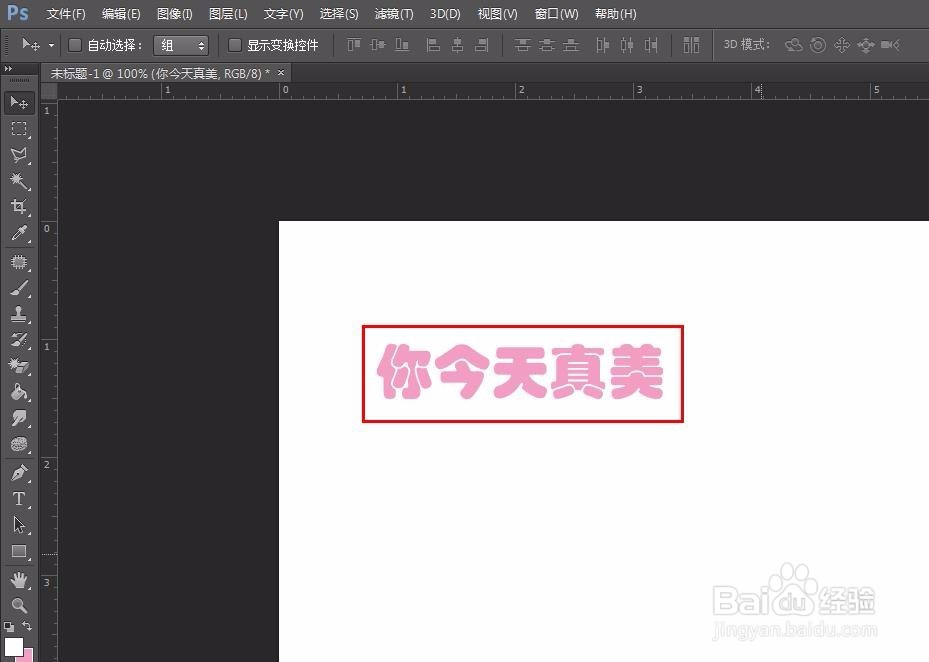
1、第一步:选中要加粗的文字,在字体库中选择一种比较粗的字体。

2、这时候我们会发现,文字比刚才的字体文字粗了很多。
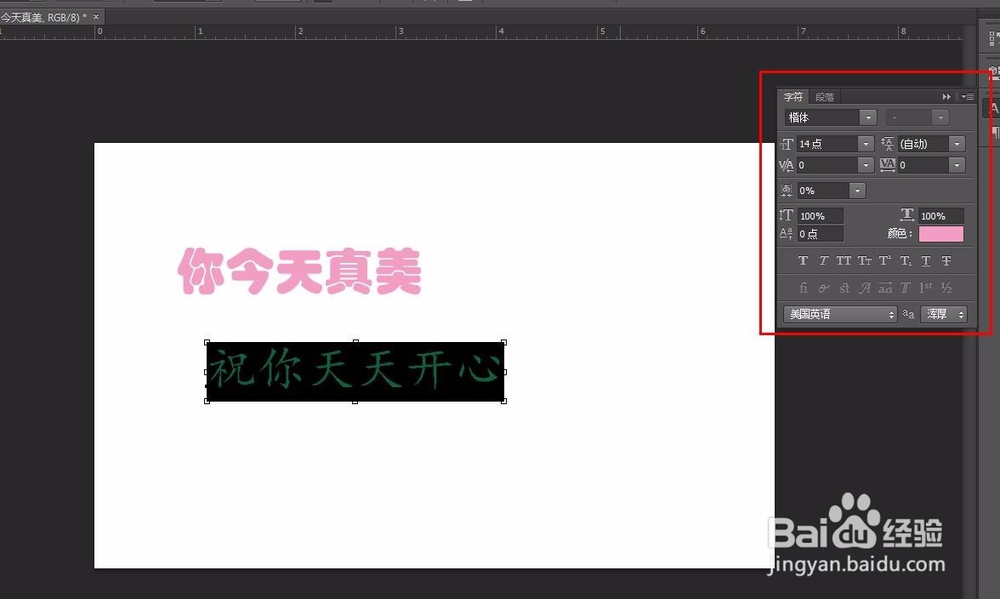
1、第一步:选中要加粗的文字,按Ctrl+T键,出现字符设置框。
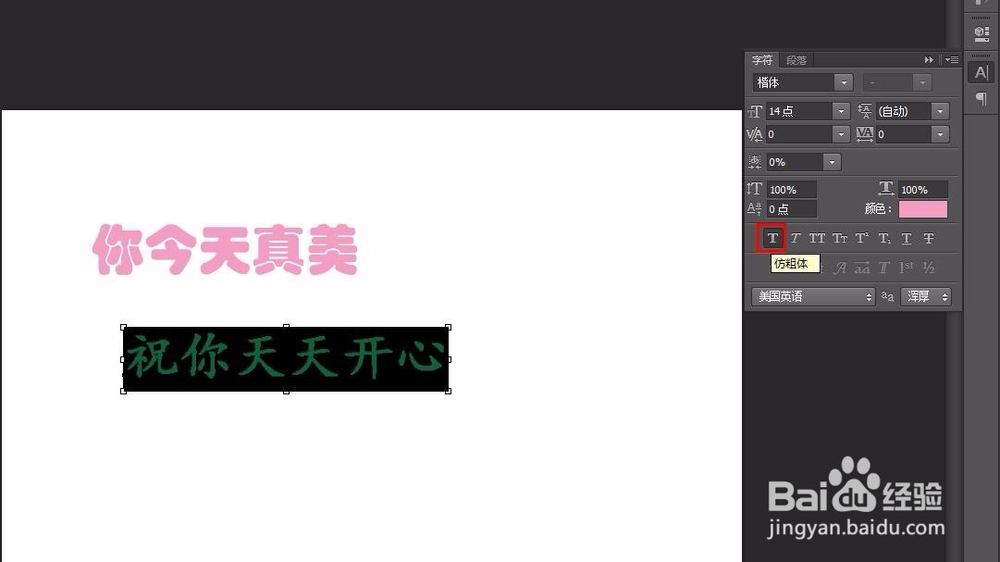
2、第二步:在字符设置框中选择红色线框标注的“仿粗体”,这时候文字也会变粗。
1、第一步:选中要加粗的文字,在菜单栏中选择“图层--图层样式--描边”选项。
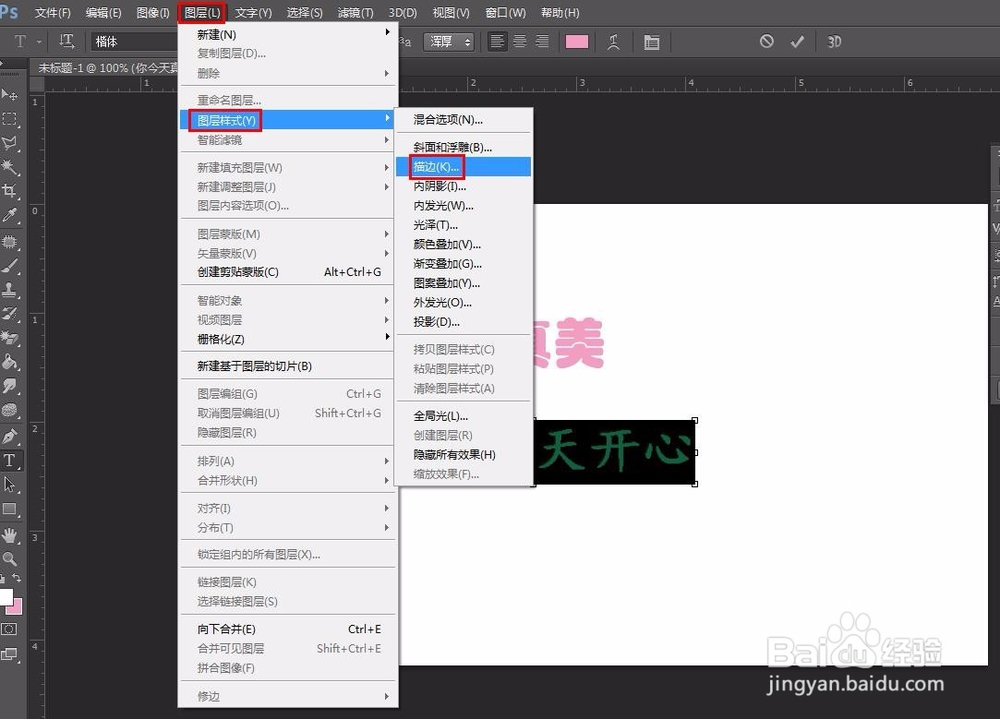
2、第二步:在弹出的对话框中选择与文字一样或者近似的颜色,单击“确定”按钮。
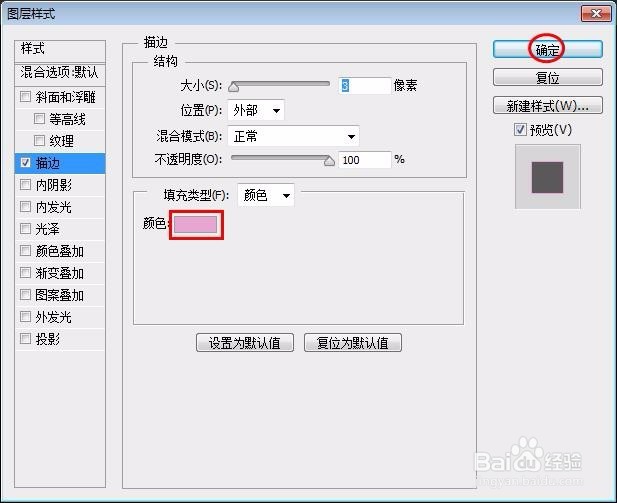
3、效果如下图所示,描边之后文字也会变粗。