1、打开PS6,新建一个画布,背景填充为白色
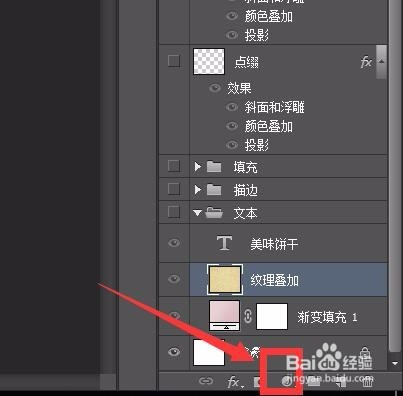
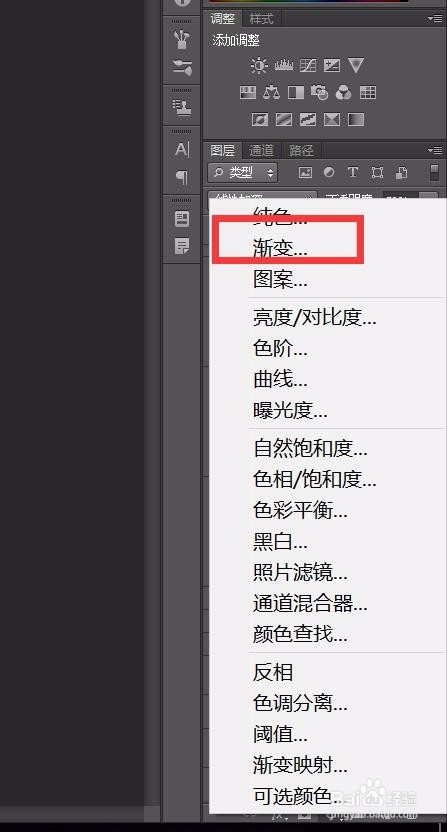
2、点击图层面板下面“创建新的调整或填充图层”按钮,选择“渐变”,设置数值
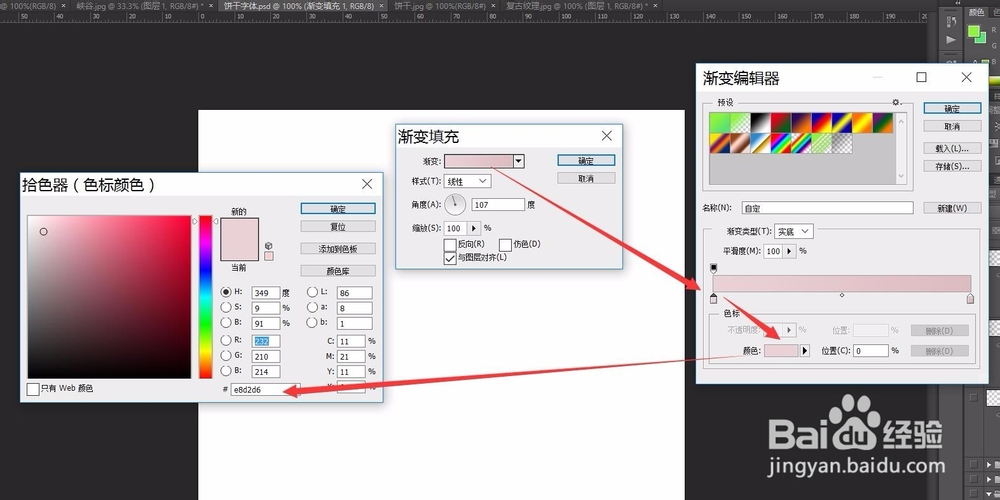
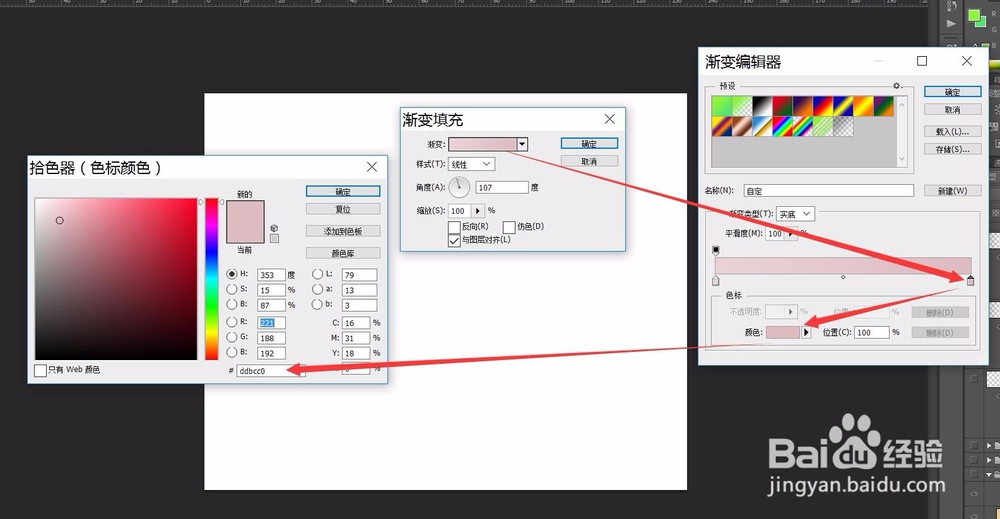
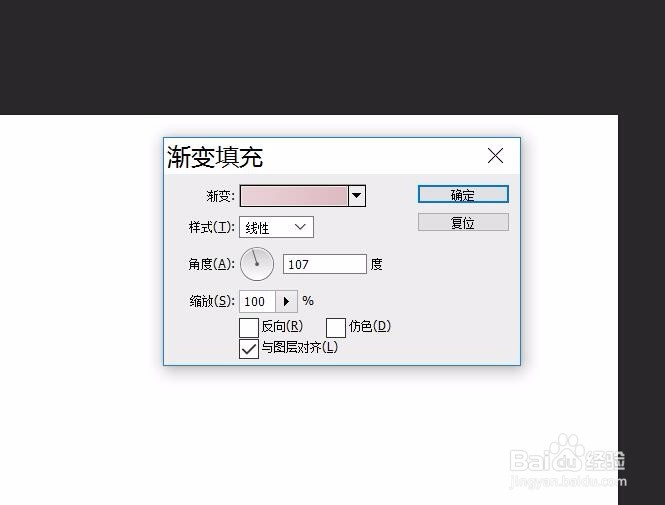
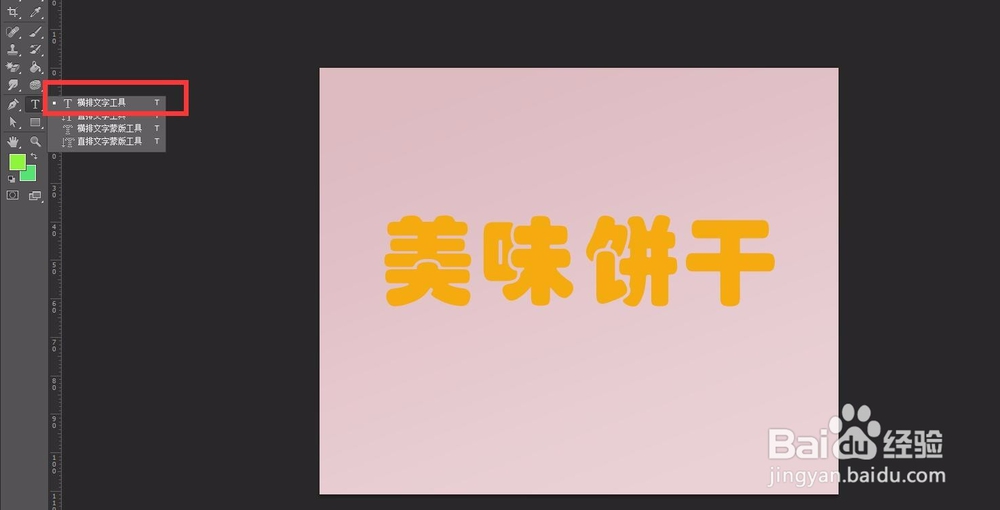
3、点击左边横排文字工具,输入文字内容
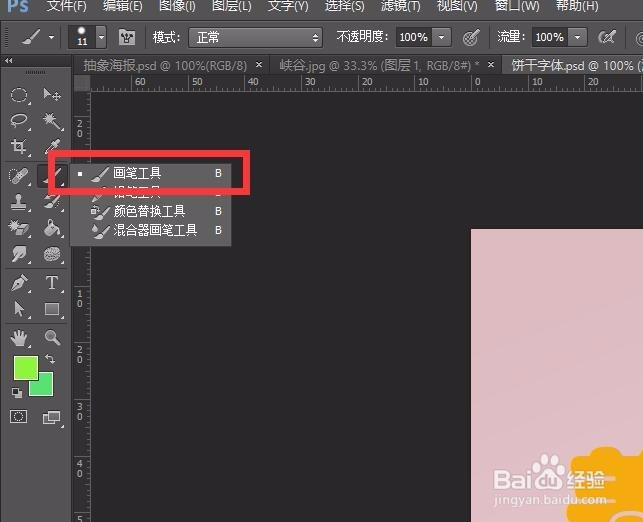
4、点击左边画笔工具,打开右边画笔面板,设置数值
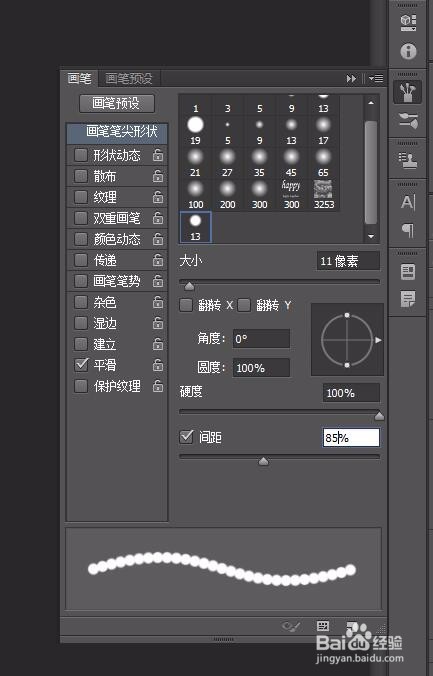
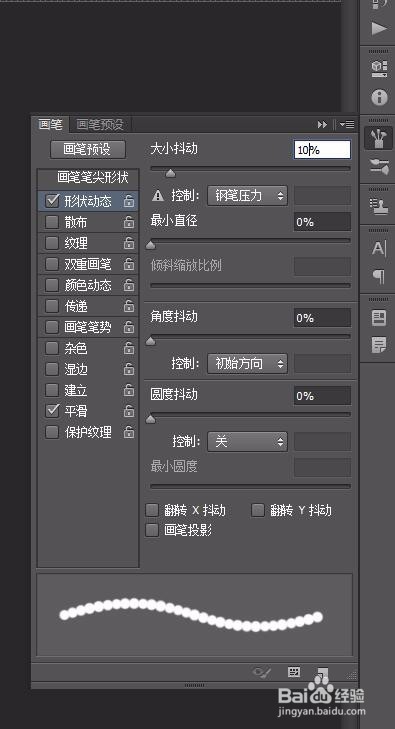
5、勾选形状动态,设置数值
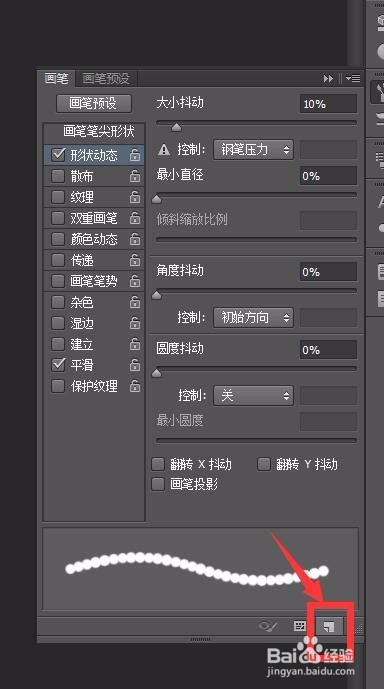
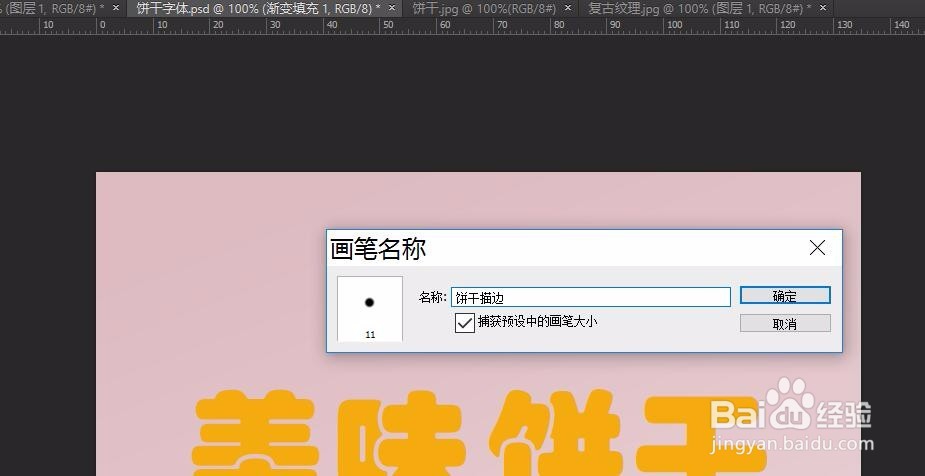
6、点击画笔面板右下角“创建新画笔”,命名为饼干描边
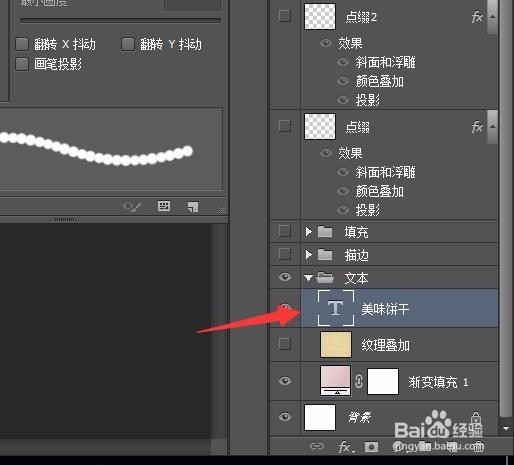
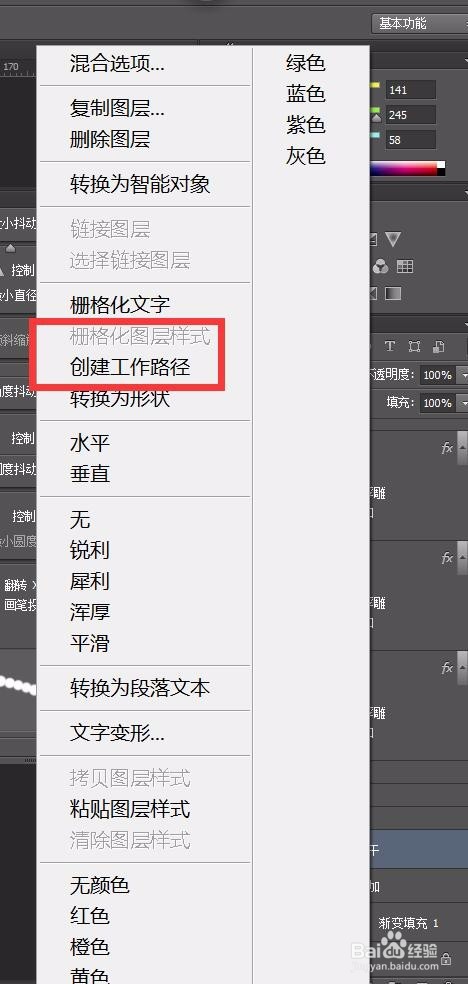
7、右键单击文字图层,选择“创建工作路径”
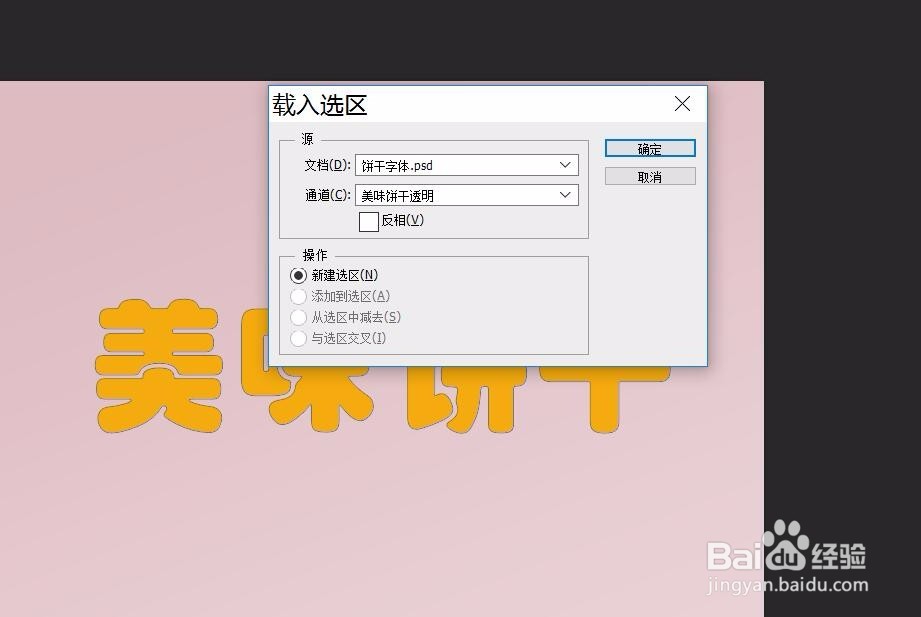
8、创建新图层,命名为描边,点击“编辑”-“描边”,描边路径
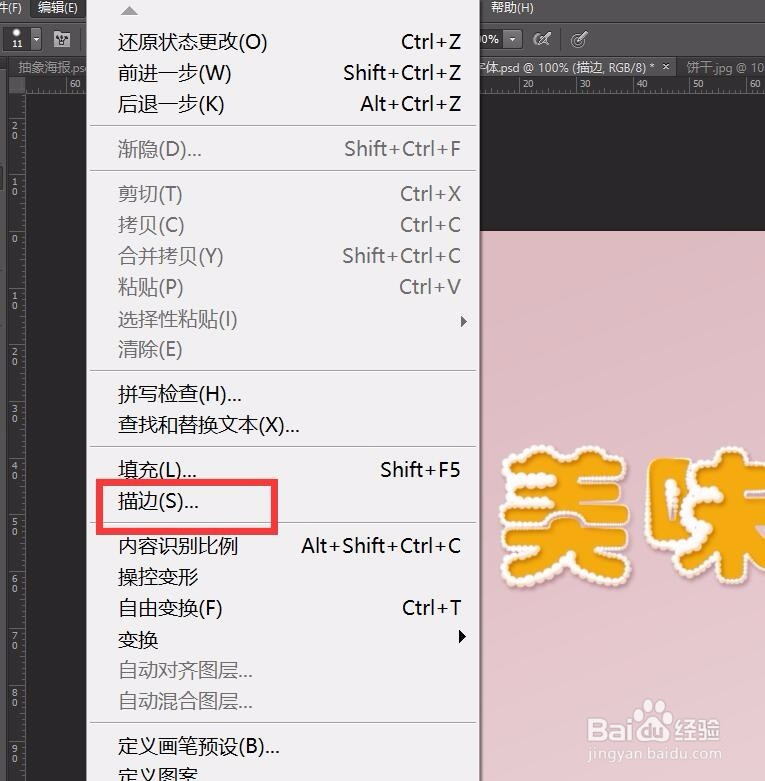
9、把文字图层跟渐变填充图层编成一个组,选择这两个图层,点击“图层”-“图层编组”,重新命名图层为文本
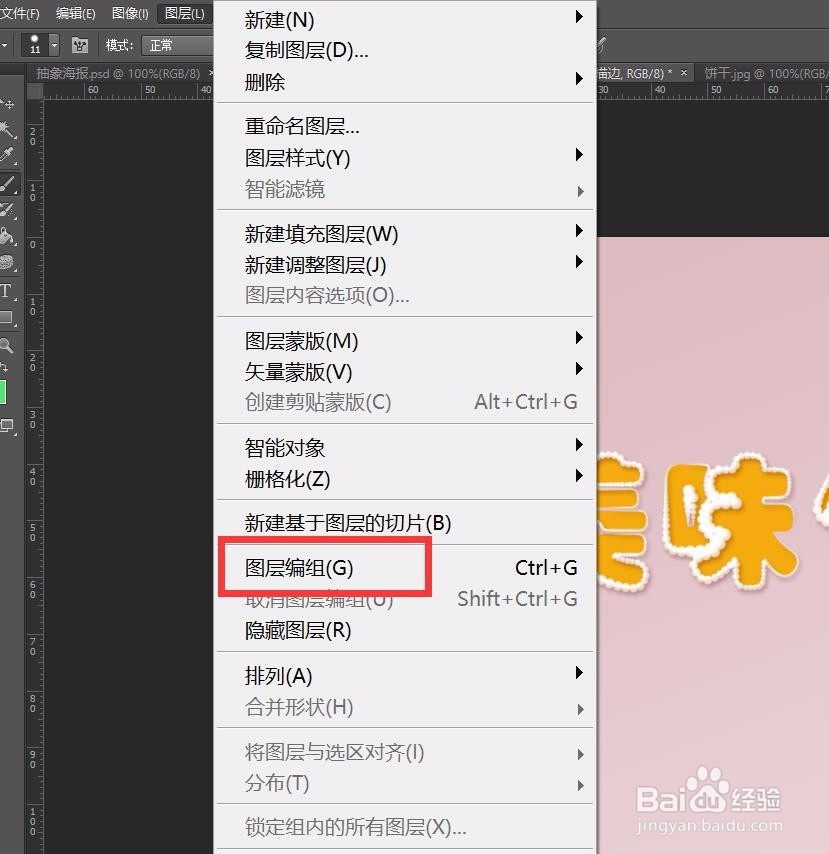
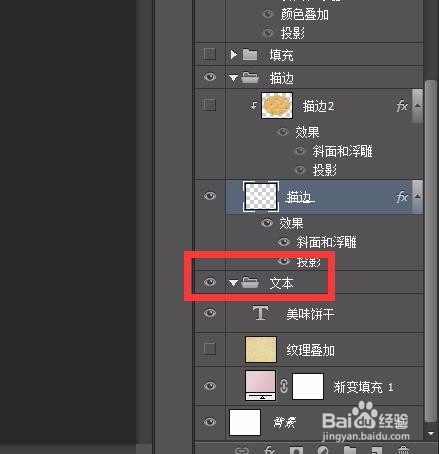
10、双击描边图层,勾选斜面和浮雕,设置数值
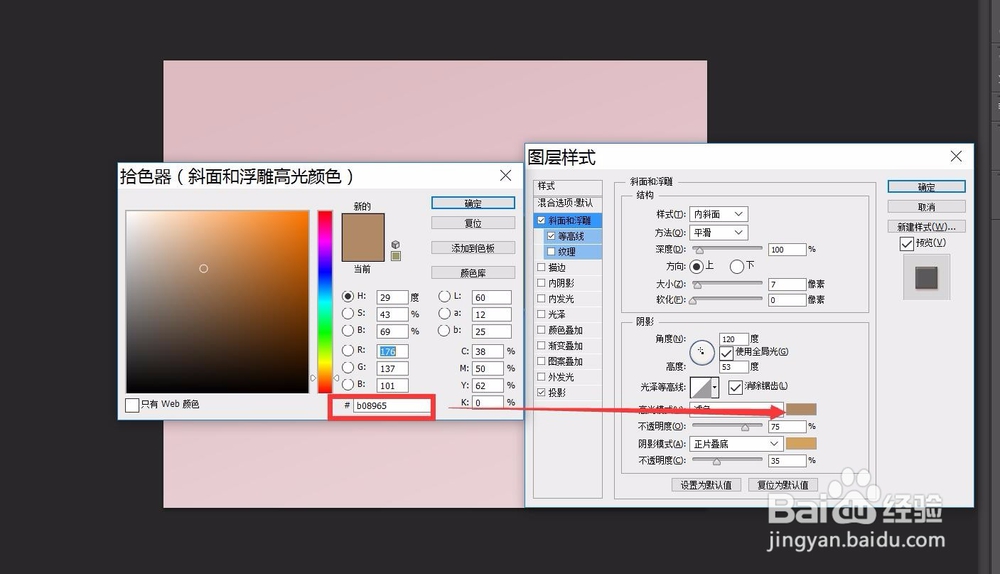
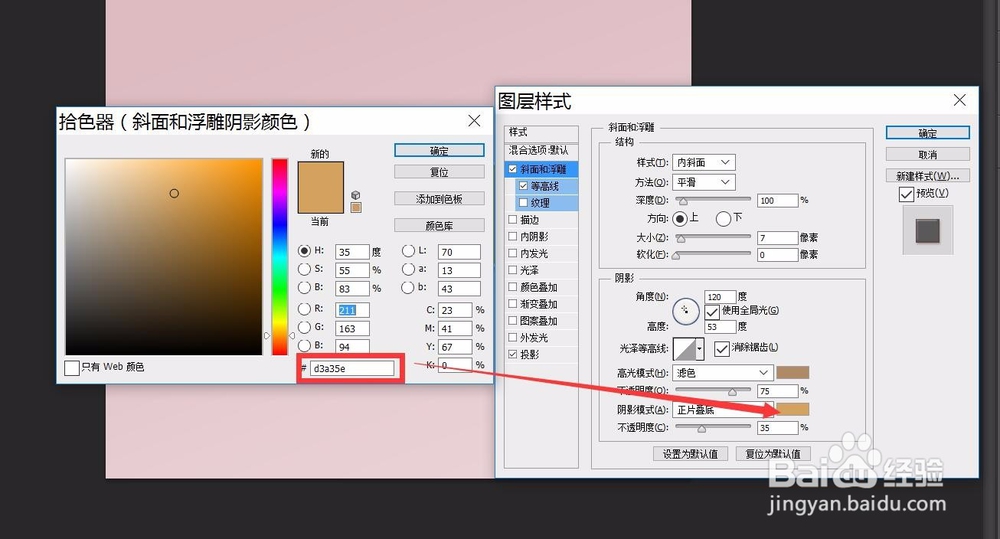
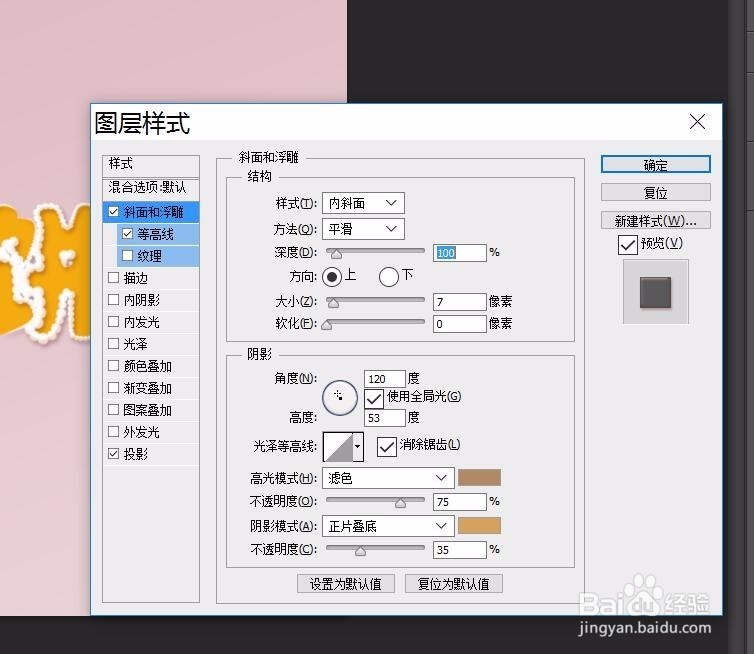
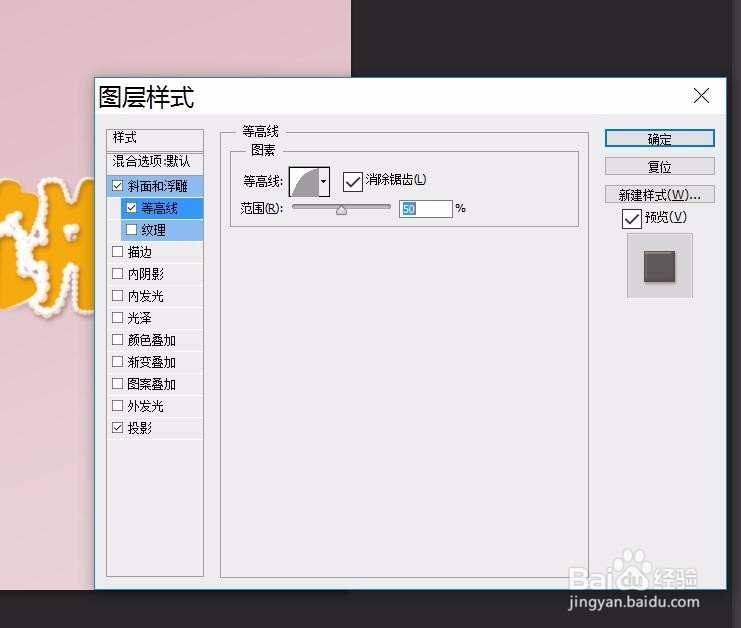
11、勾选等高线,设置为半圆,范围为50,勾选消除锯齿
12、勾选投影,设置数值
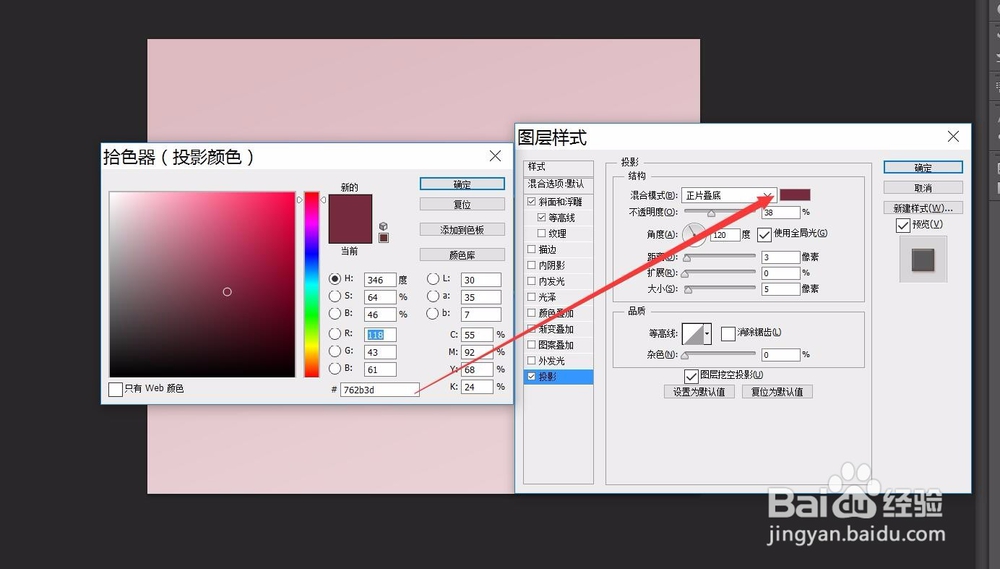
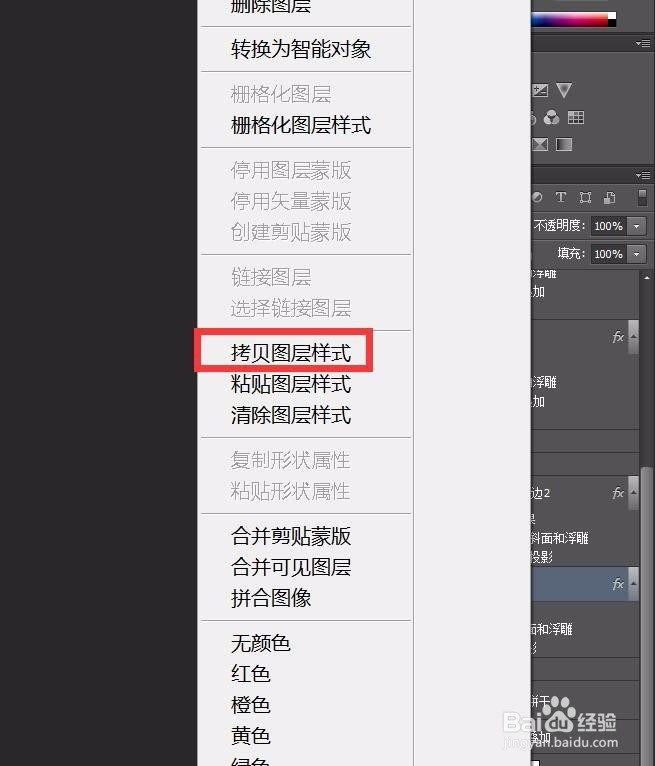
13、新建一个图层,命名为描边2,右键单击描边图层,选择“拷贝图层样式”
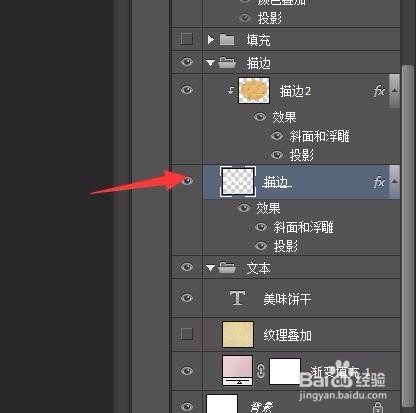
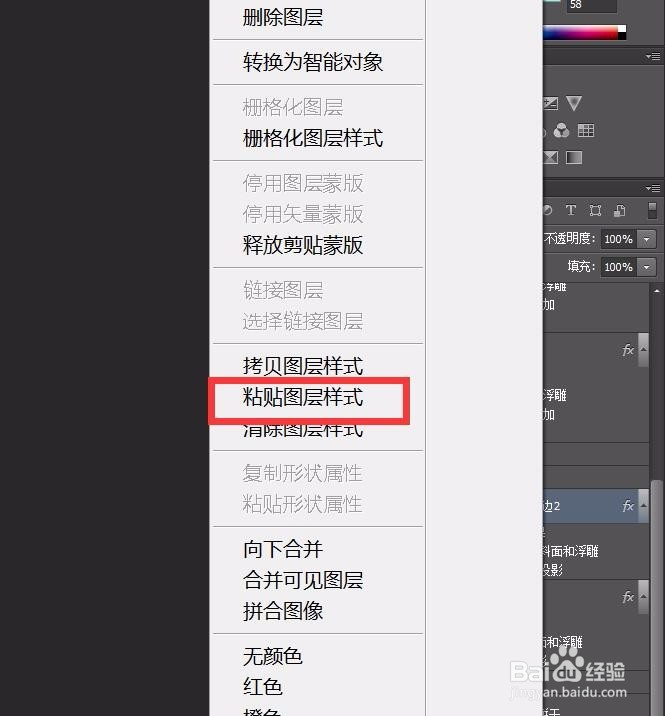
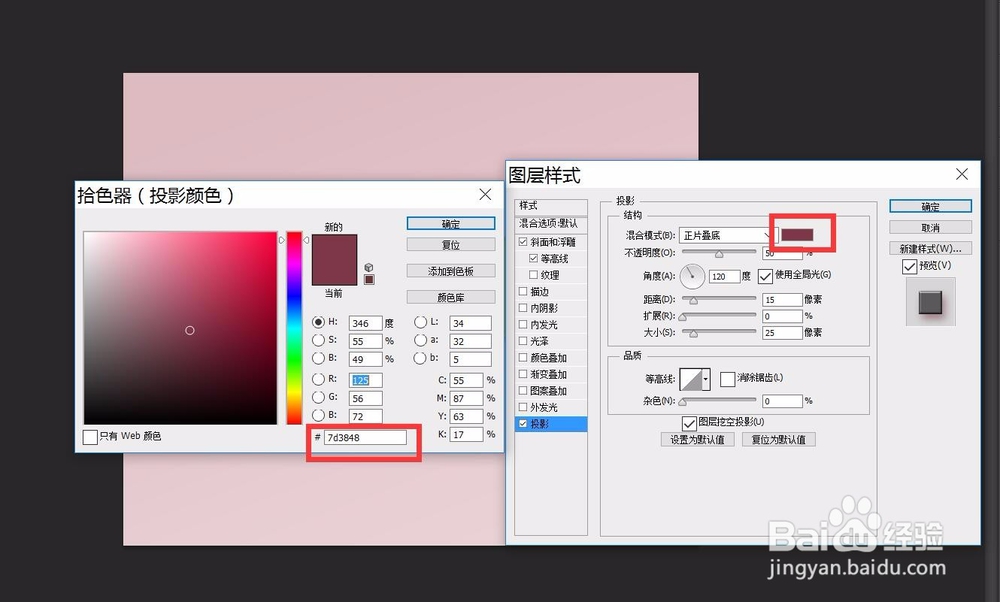
14、右键单击描边2,选择“粘贴图层样式”,双击图层,点击投影,设置数值
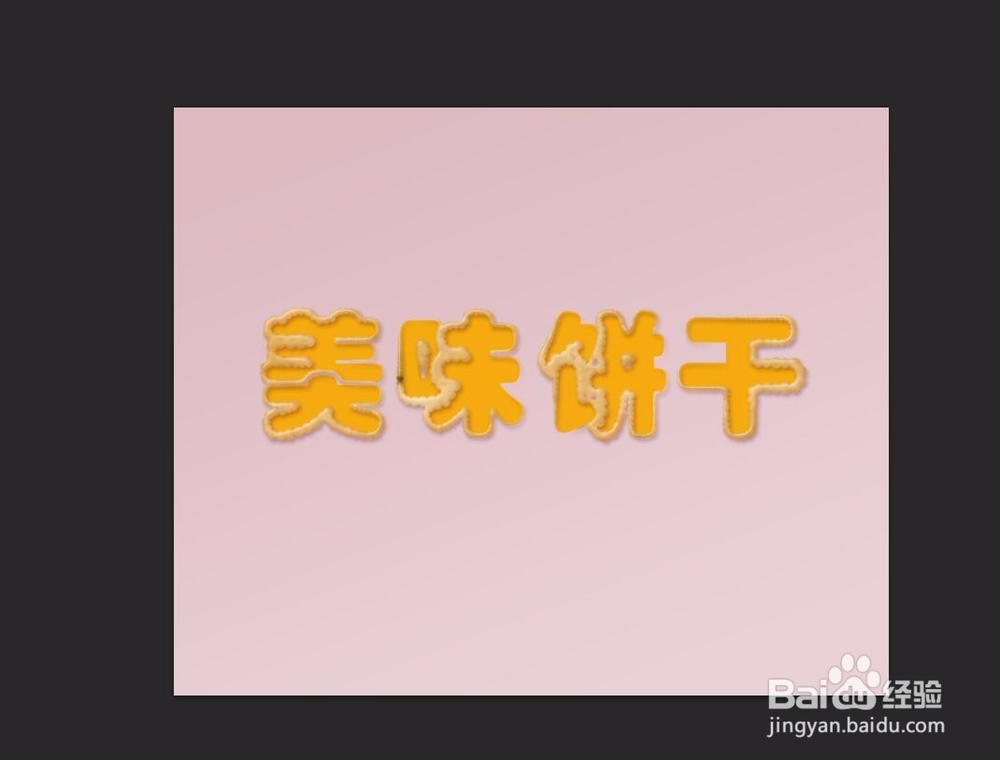
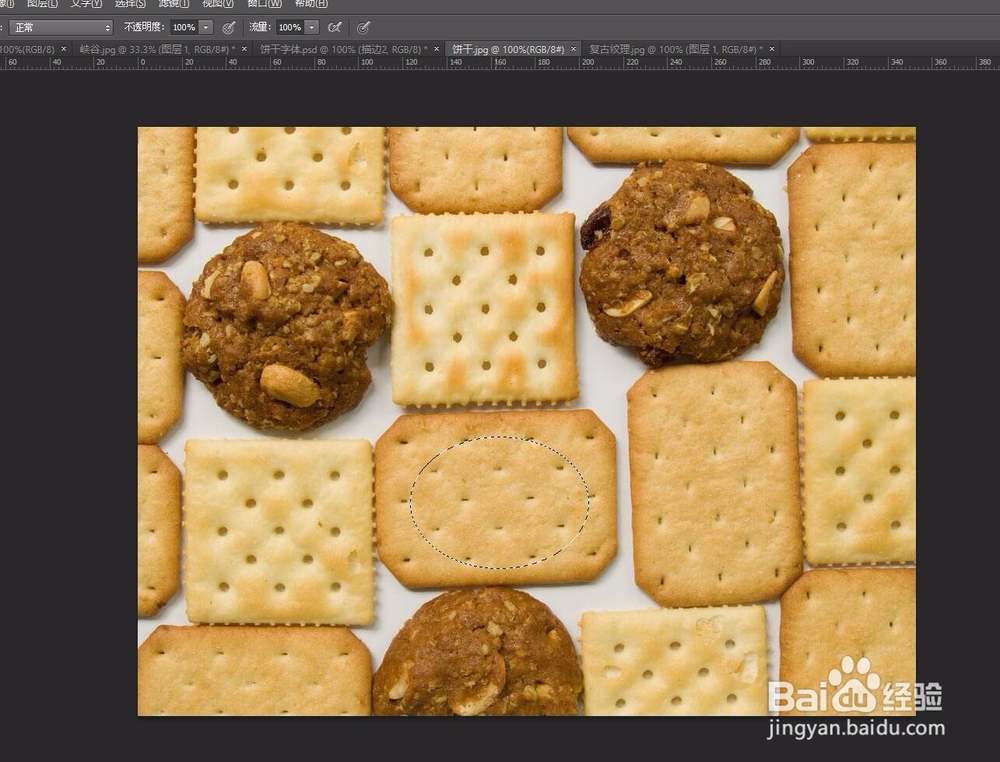
15、打开饼干图片,用椭圆工具圈出部分饼干图案,点击“编辑”-“拷贝”,然后回到画布,点击“编辑”-“粘贴”
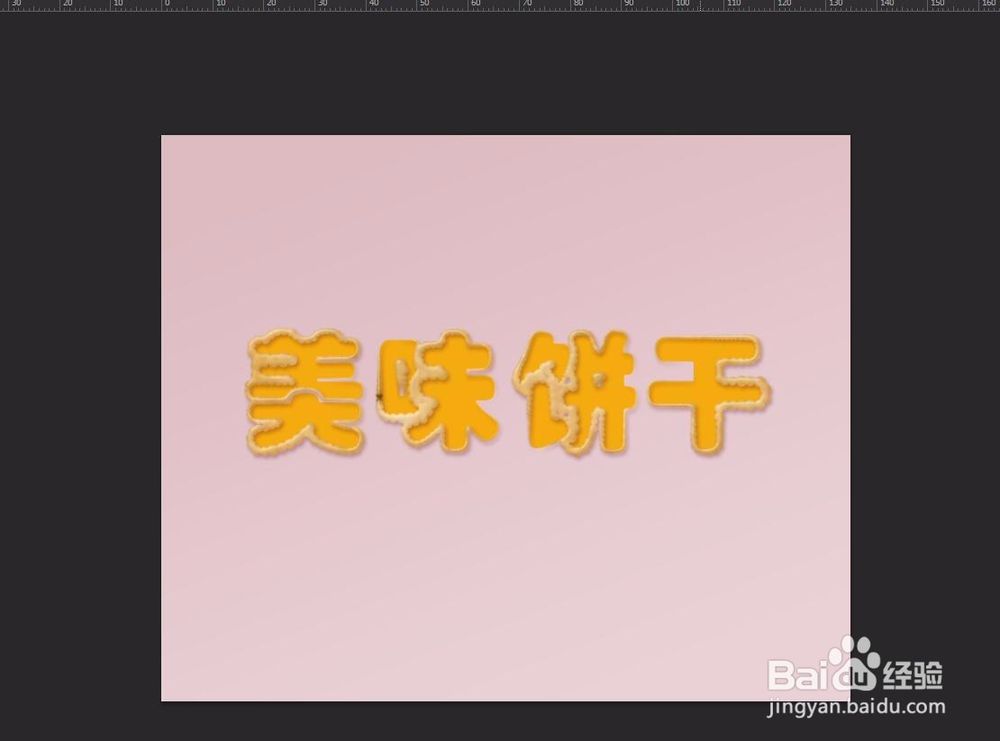
16、按ctrl+T自由变换饼干素材,调整饼干纹理大小,覆盖全部文字,右键单击饼干图层,选择“创建剪切蒙版”
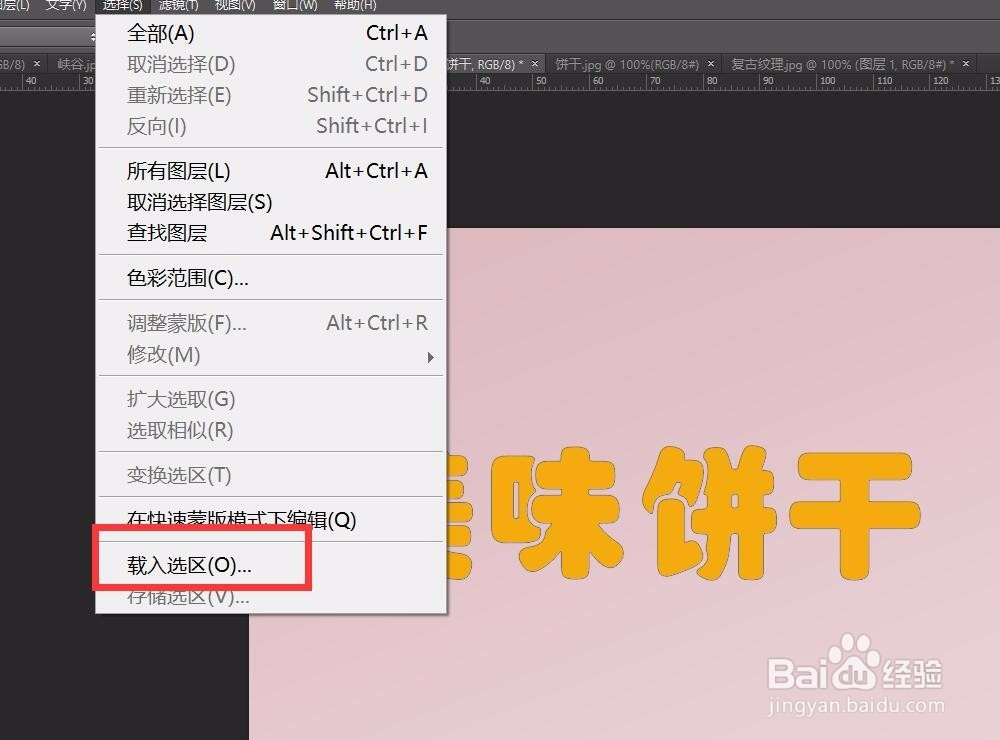
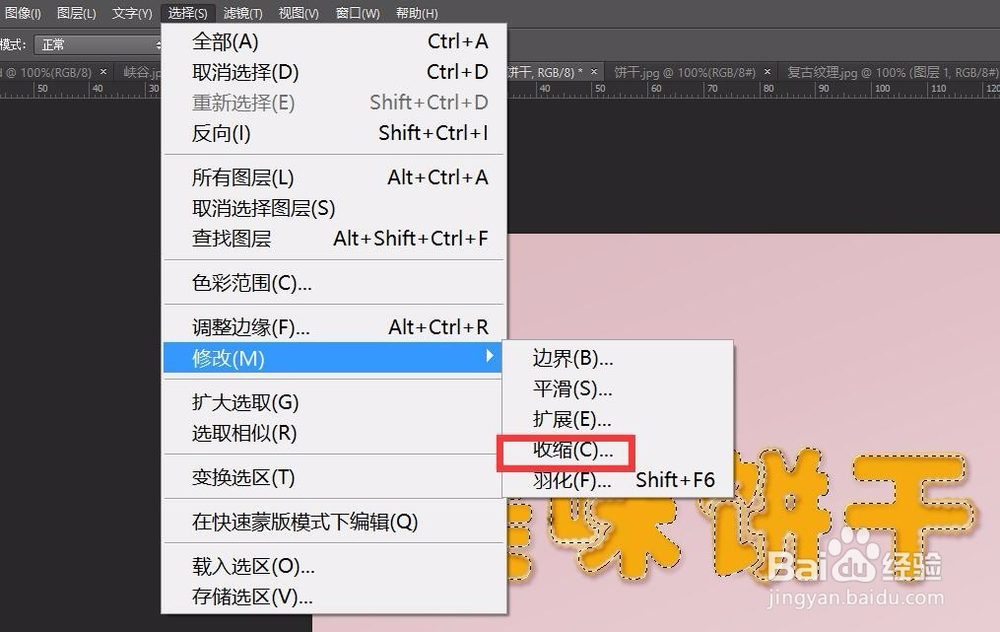
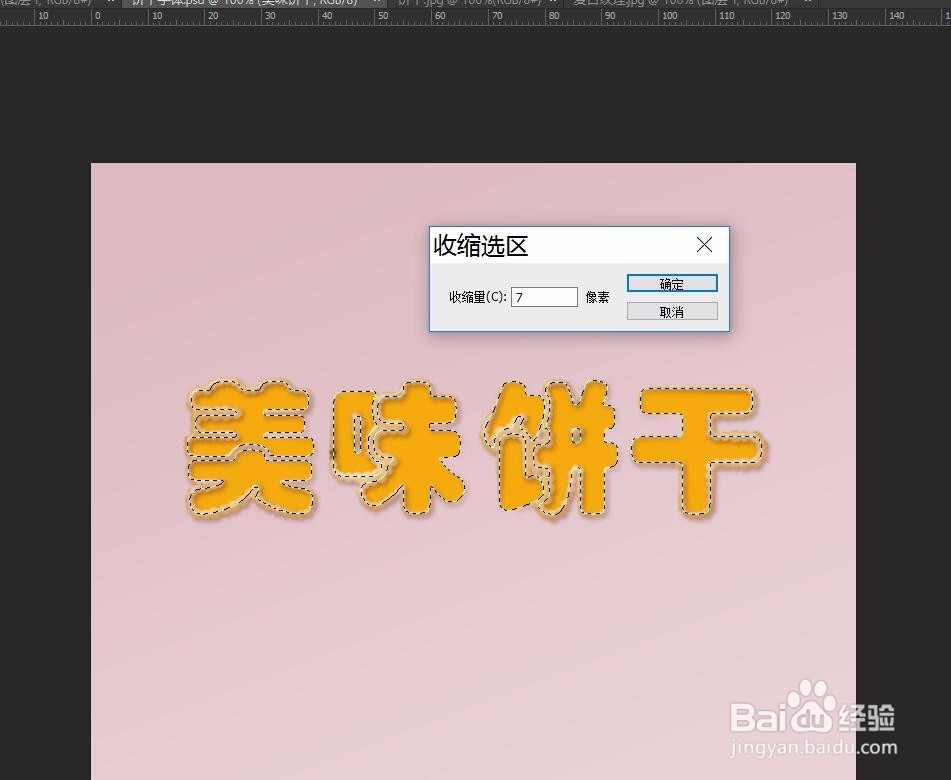
17、按ctrl点击文本图层,创建选区,点击“选择”-“修改”-“收缩”,收缩7像素
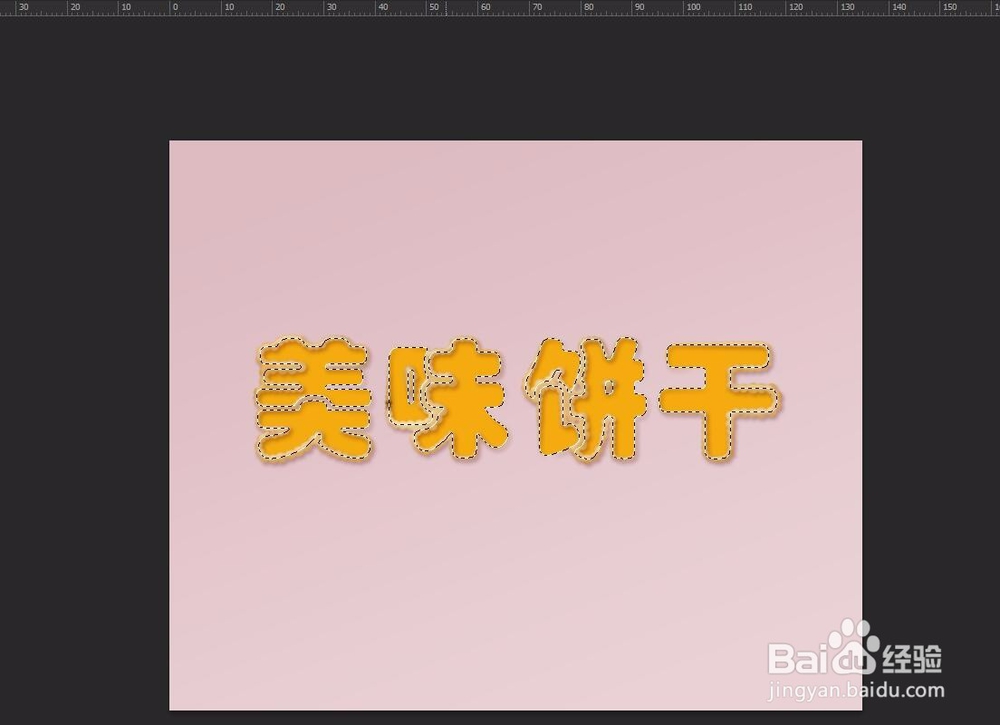
18、在描边组上面新建图层,命名为填充1,填充白色,ctrl+D取消选择
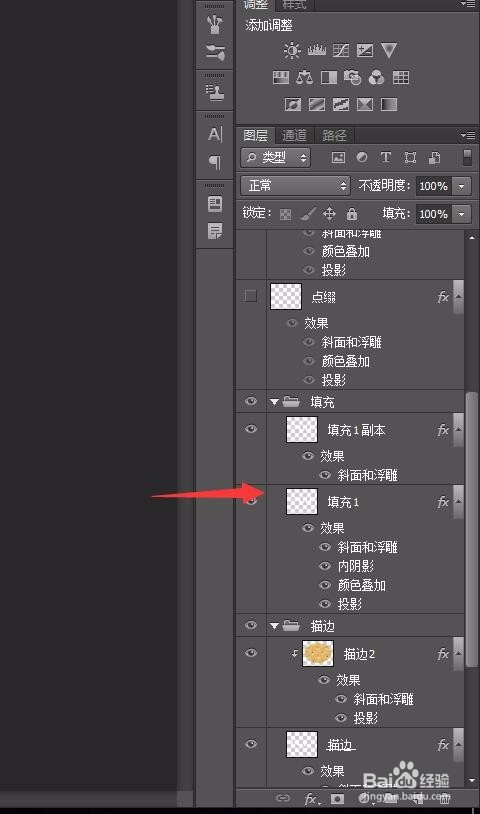
19、复制填充1图层,把填充值改为0
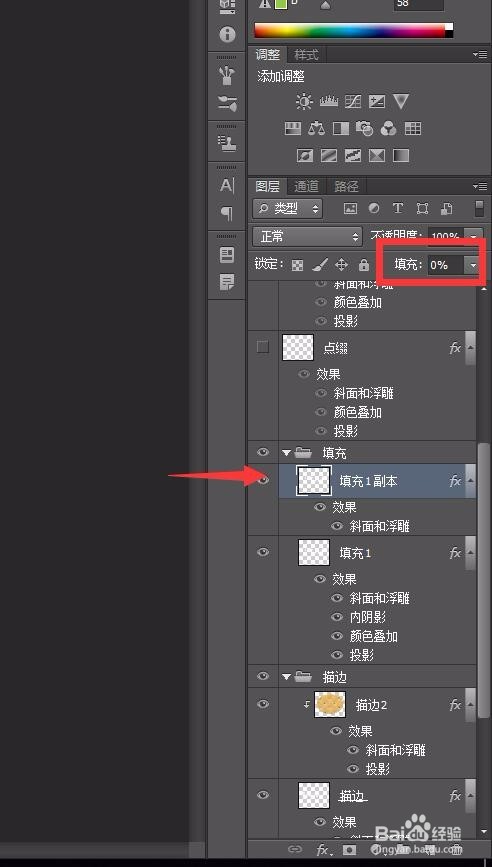
20、把填充1跟填充1副本编成一个组,改名为填充
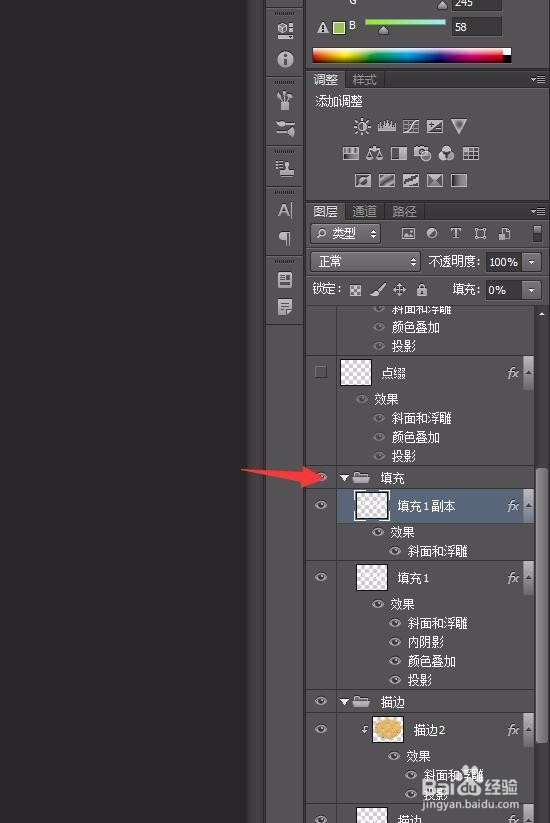
21、双击填充1图层,勾选斜面和浮雕,设置数值
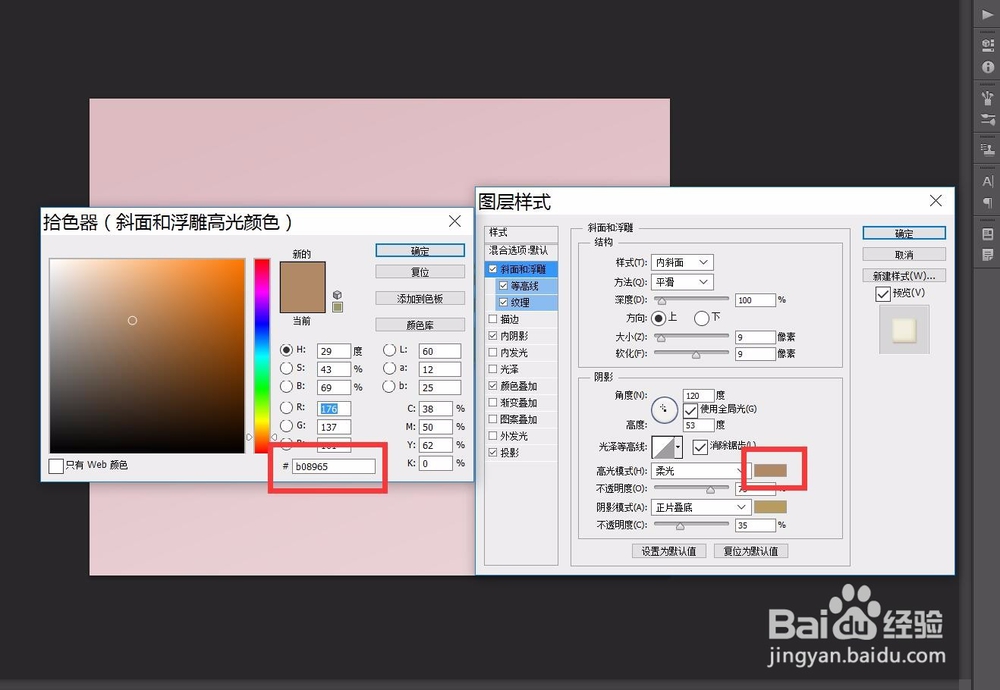
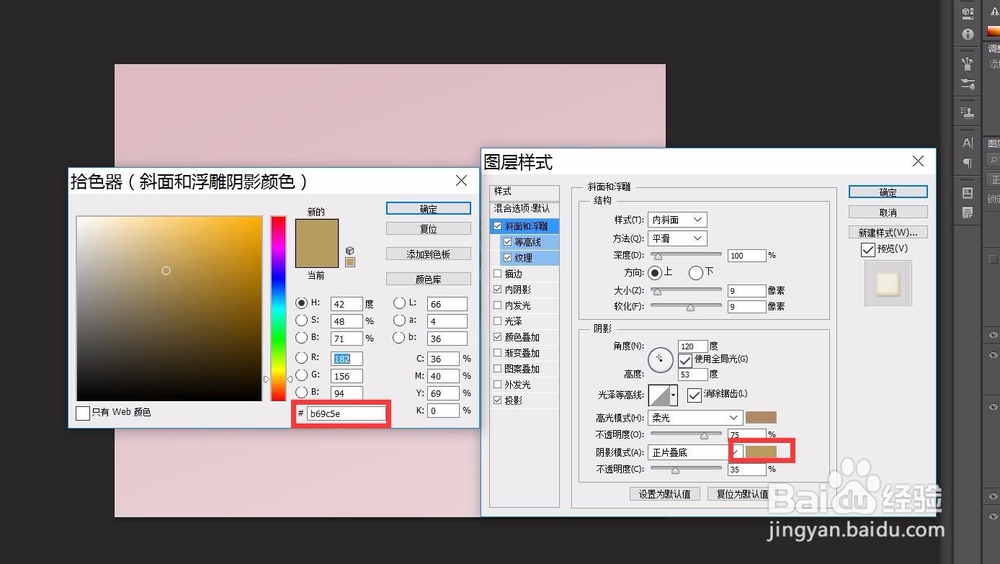
22、勾选等高线,设置为半圆,设置数值
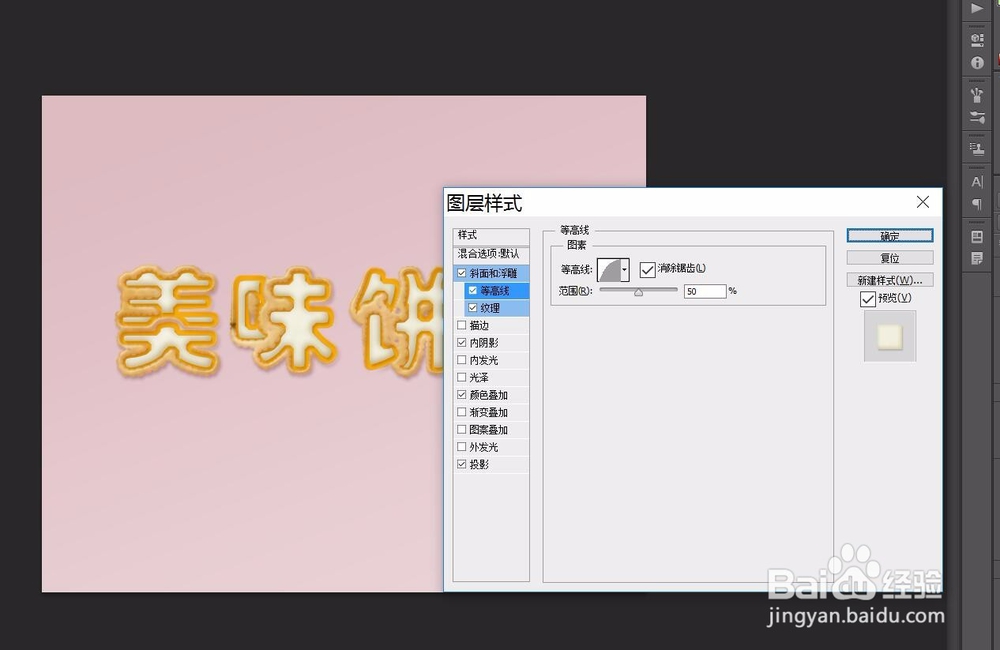
23、勾选纹理,选择云彩,设置数值
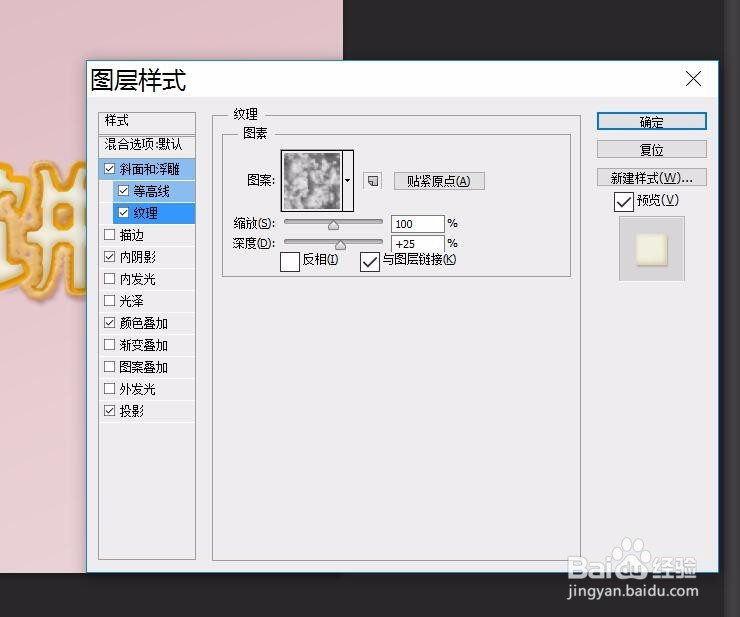
24、勾选内阴影,设置数值
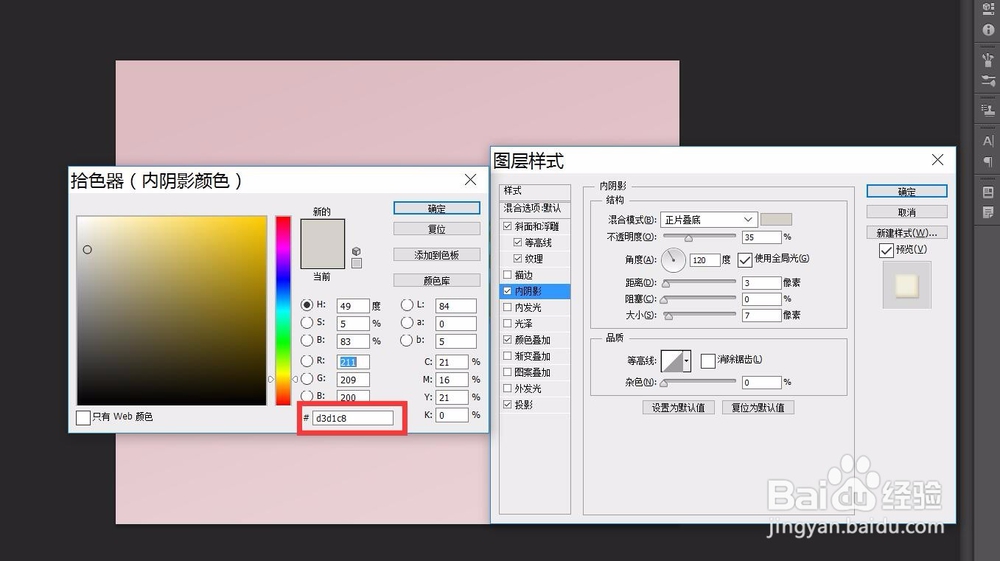
25、勾选颜色叠加,设置数值
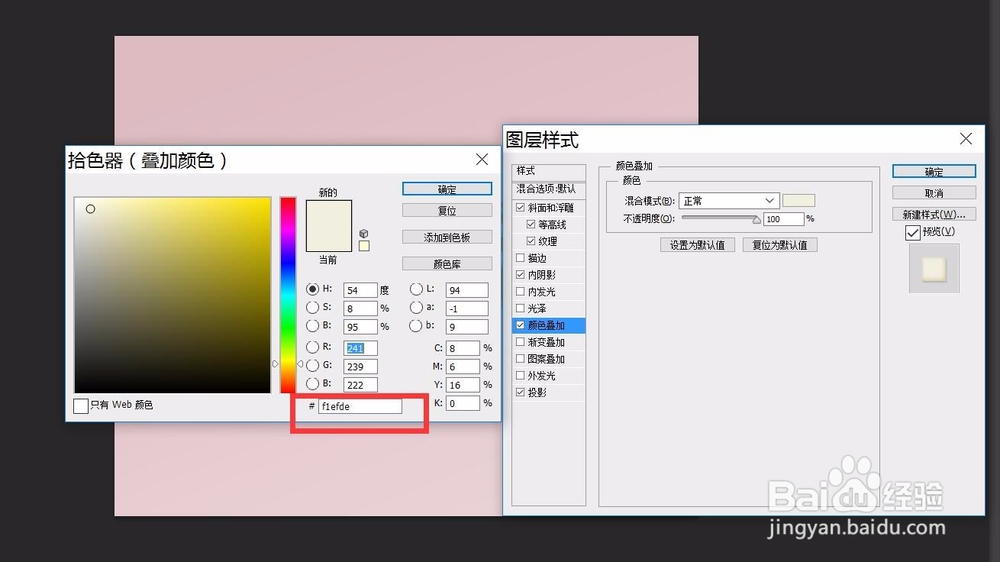
26、勾选投影,设置数值
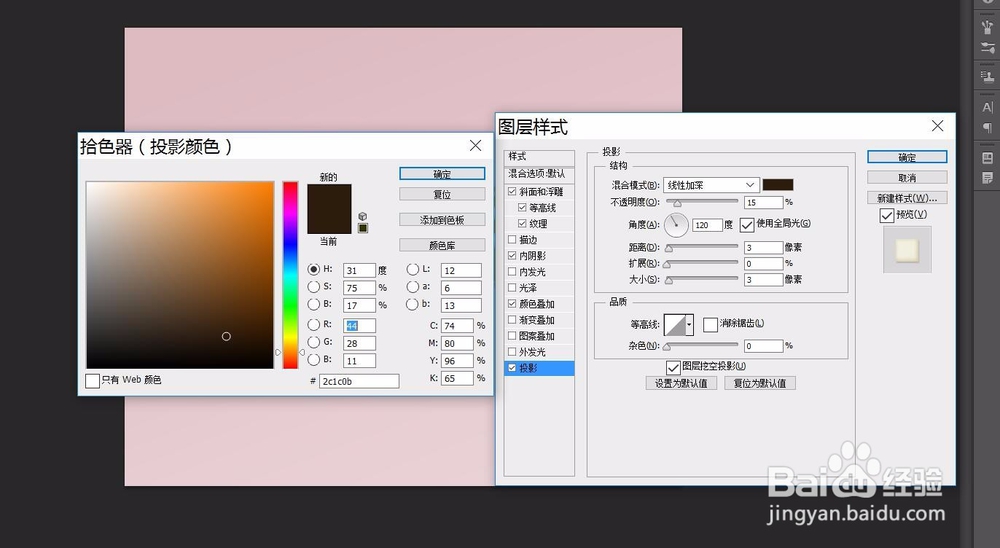
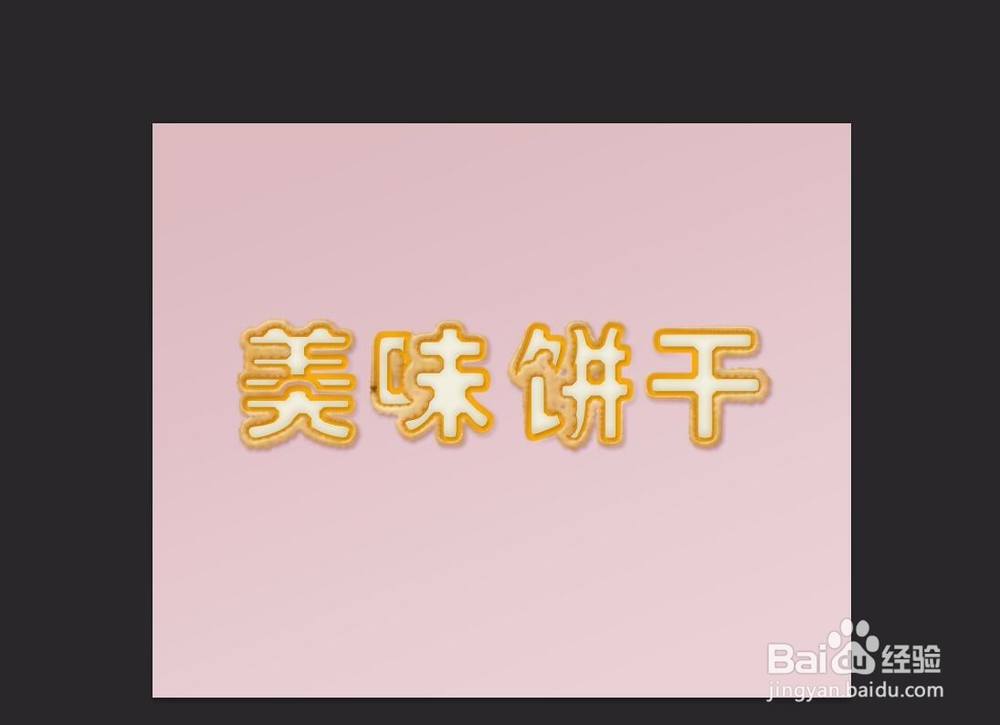
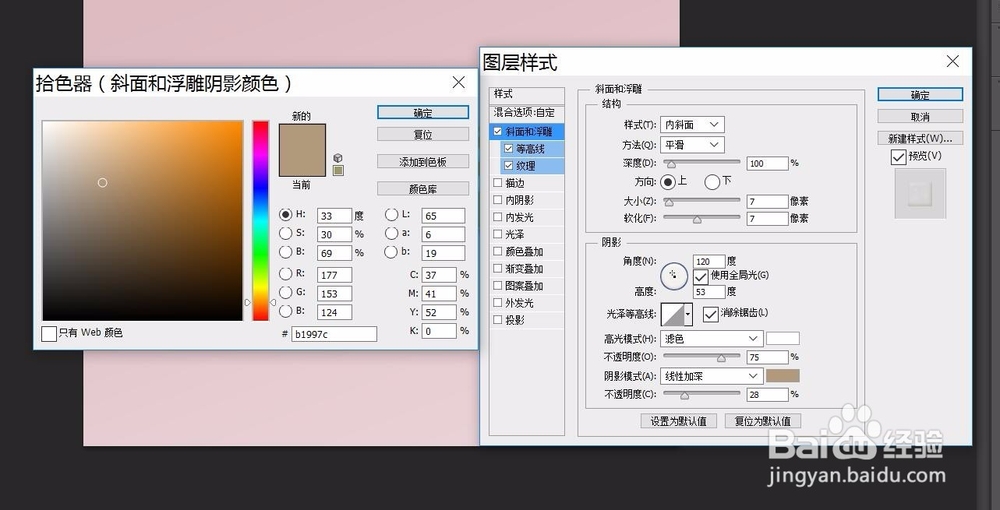
27、双击填充1副本,勾选斜面和浮雕,设置数值
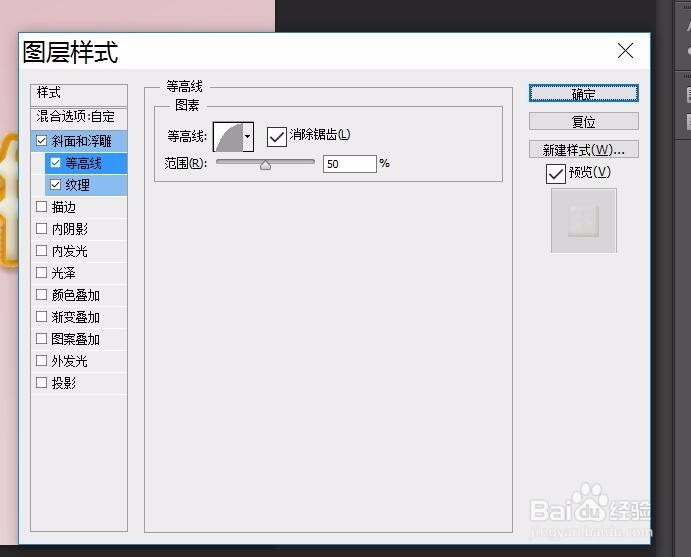
28、勾选等高线,设置数值
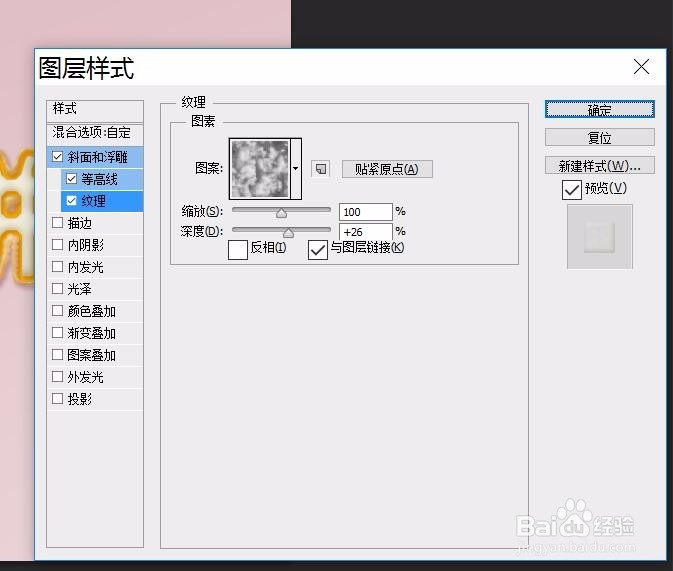
29、勾选纹理,设置数值
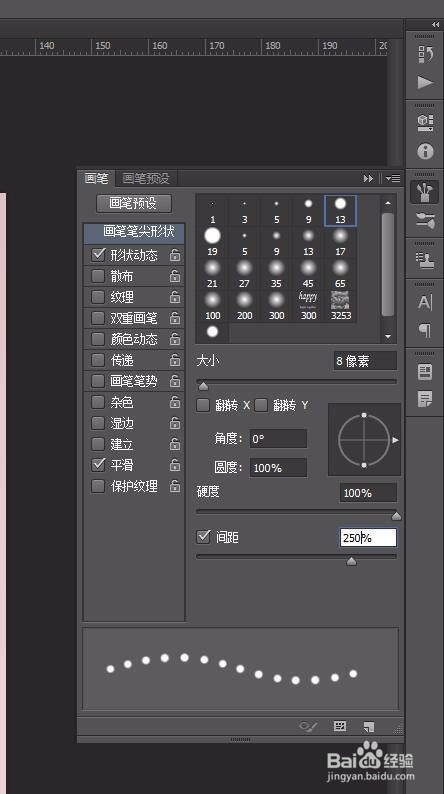
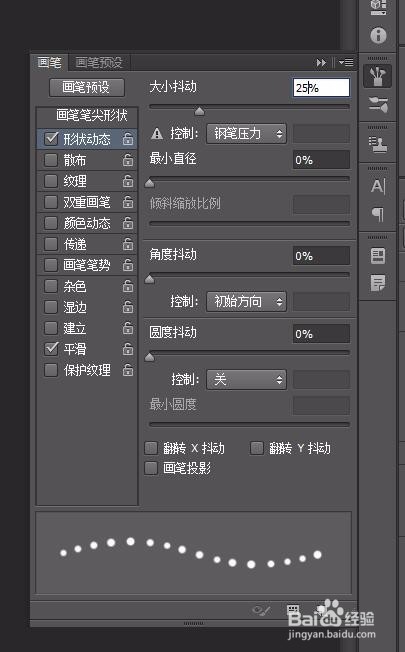
30、点击左边画笔工具,打开画笔面板,设置数值
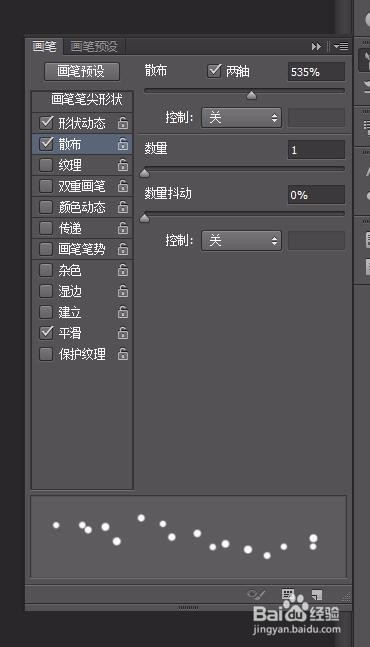
31、新建一个图层,命名为点缀
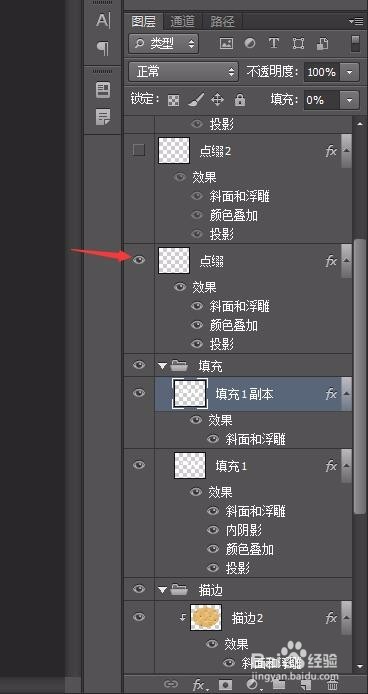
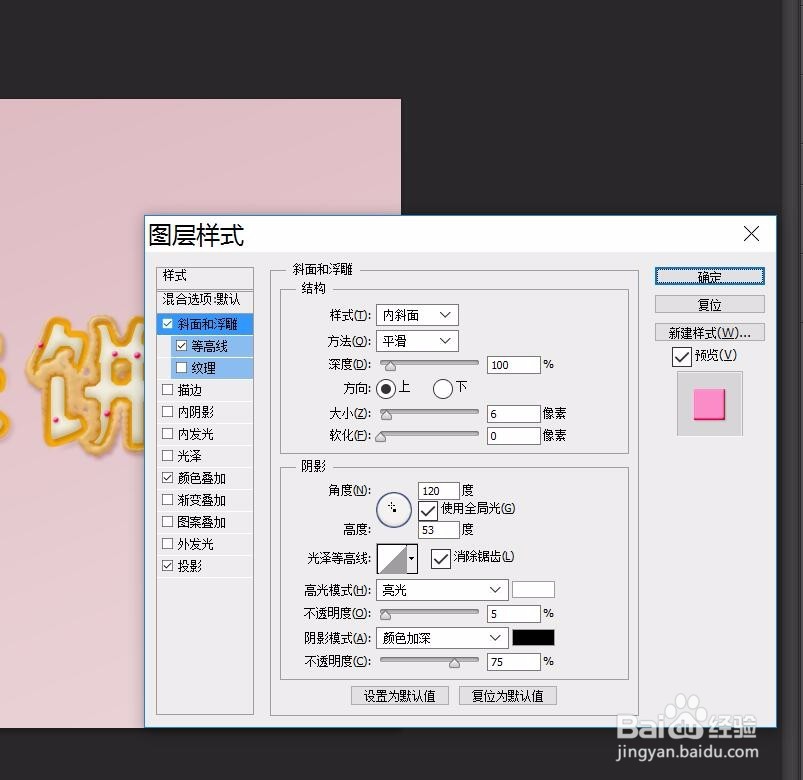
32、双击点缀图层,勾选斜面和浮雕,设置数值
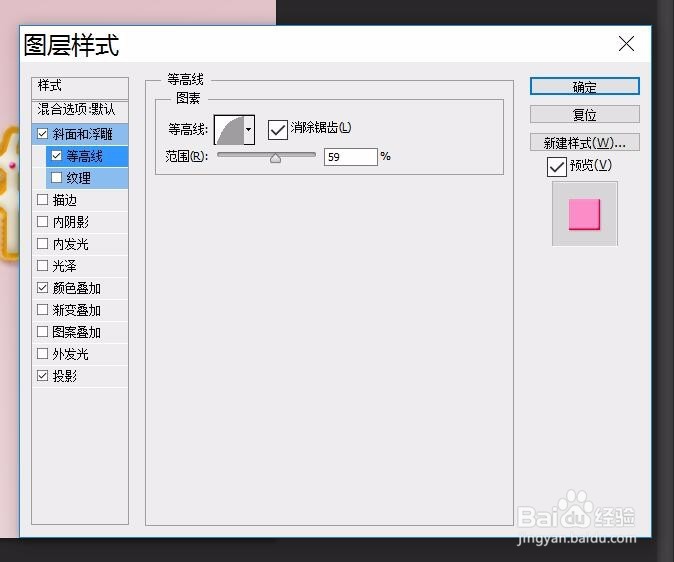
33、勾选等高线,设置数值
34、勾选颜色叠加,设置数值
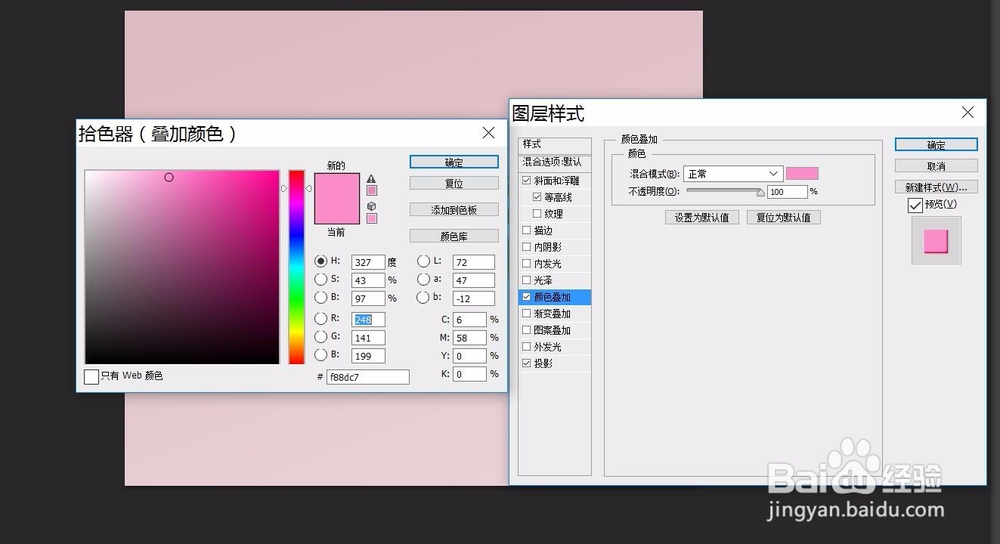
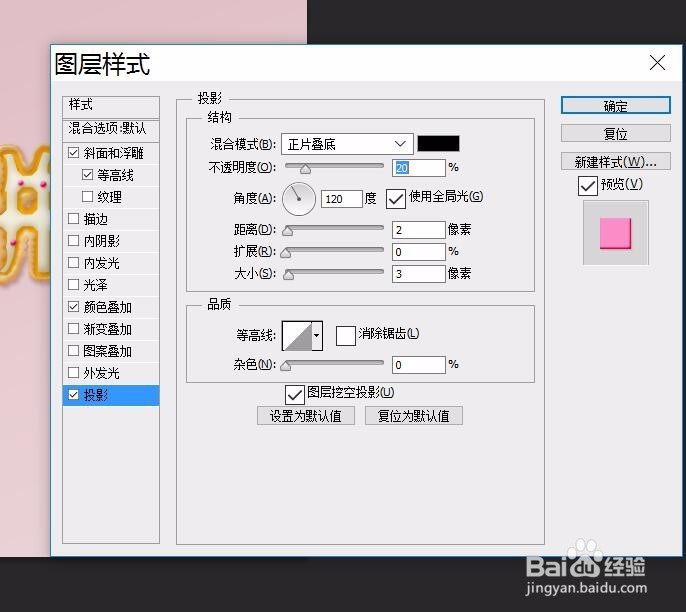
35、勾选投影,设置数值
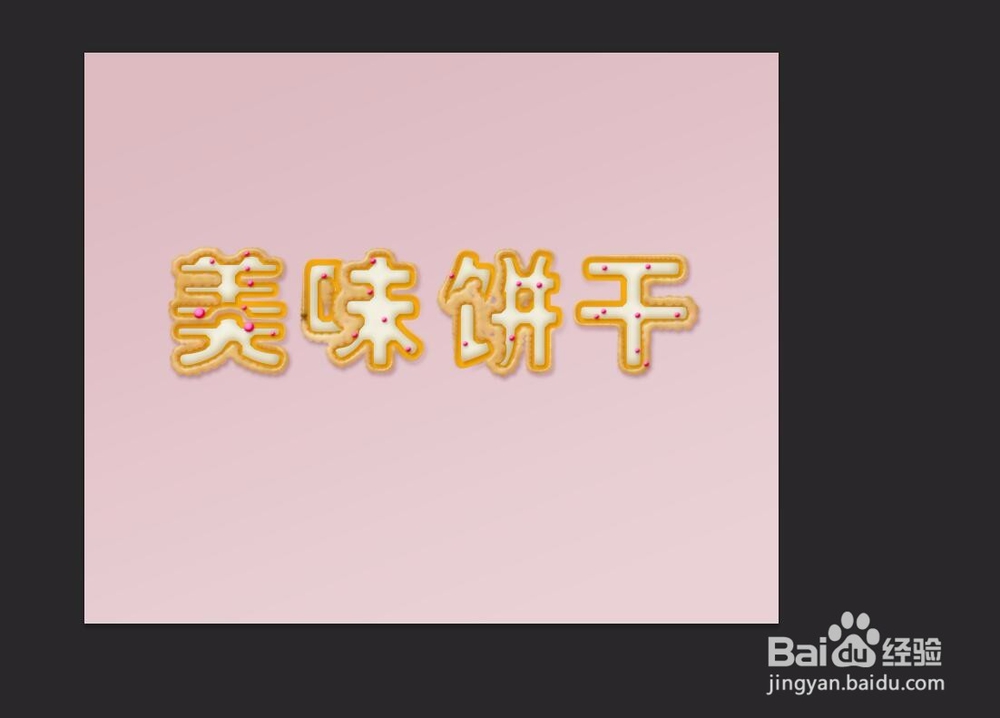
36、点击画笔工具,然后在文字上面添加点缀
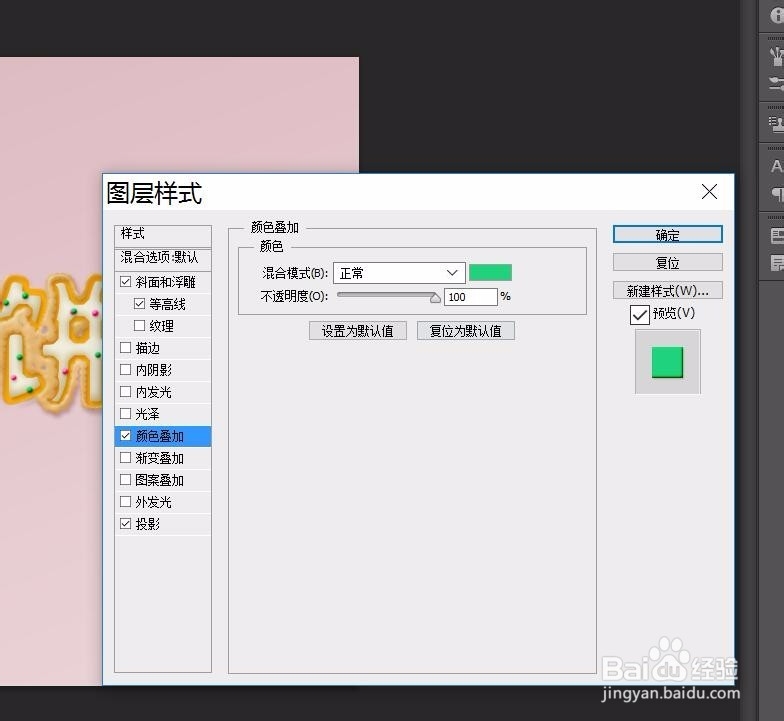
37、新建一个图层,改名为点缀2,右键单击点缀,图层,选择“拷贝图层样式”,然后回到点缀2图层,右键单击选择“粘贴图层样式”,双击效果下面的“颜色叠加”,把颜色改为绿色
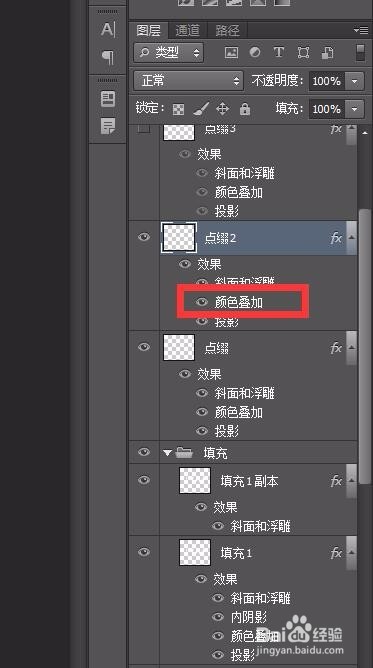
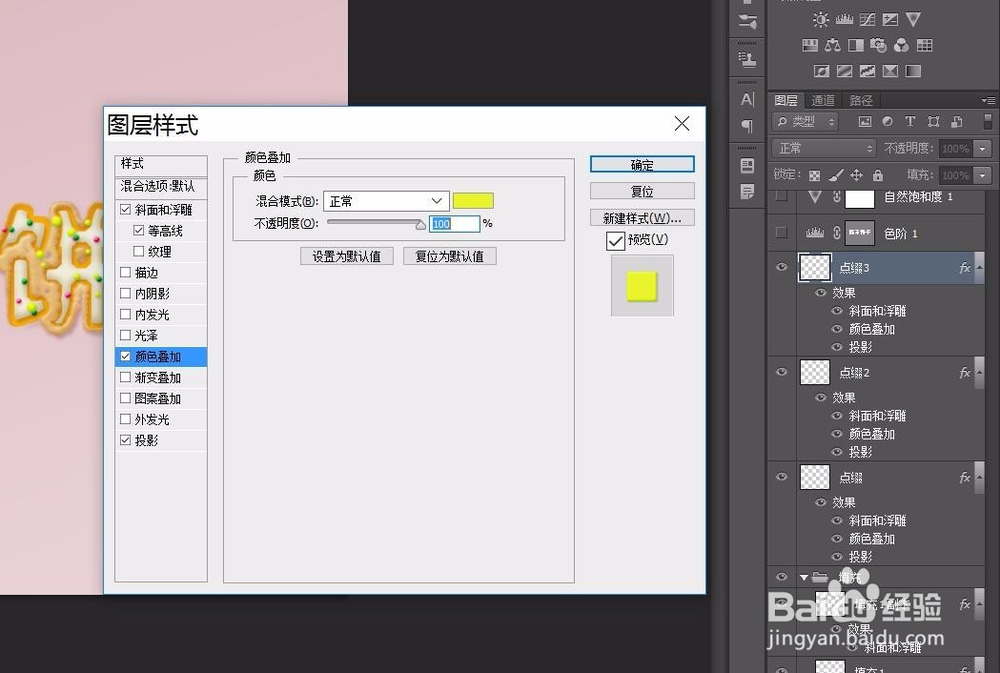
38、新建一个图层,改名为点缀3,右键单击点缀2图层,选择“拷贝图层样式”,然后回到点缀3图层,右键单击选择“粘贴图层样式”,双击效果下面的“颜色叠加”,把颜色改为黄色
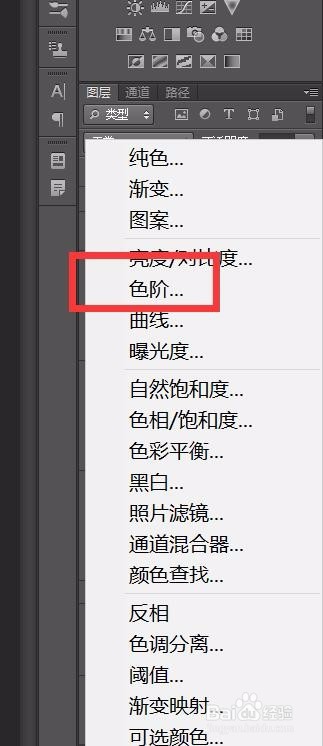
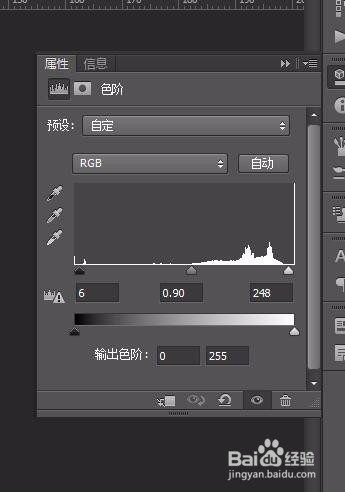
39、点击图层面板下面的“创建新的填充或调整图层”按钮,选择“色阶”,设置色阶里的数值,右键单击图层,选择“创建剪切蒙版”
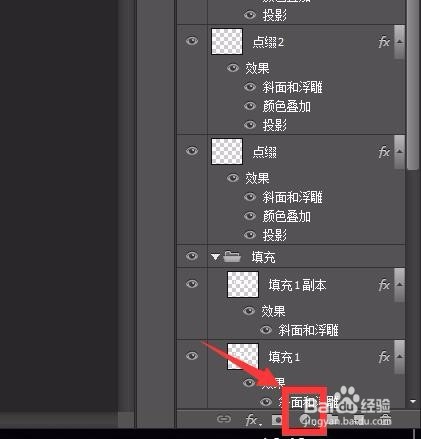
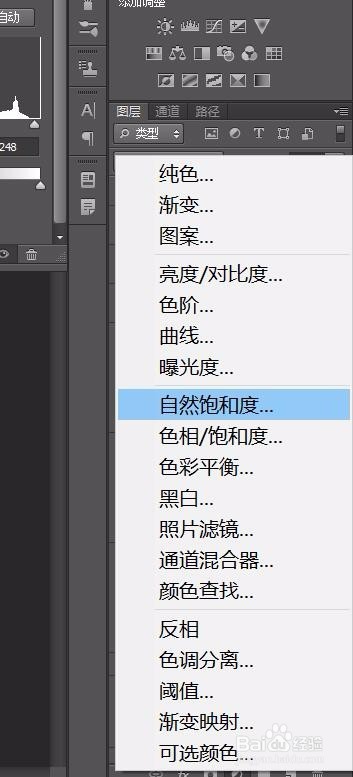
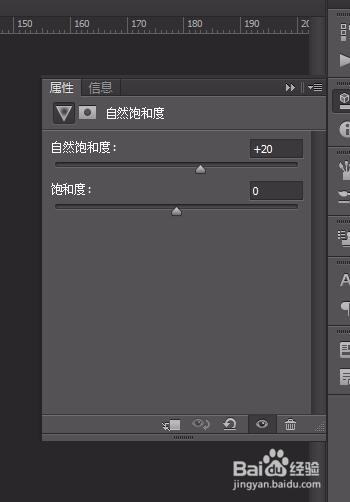
40、点击图层面板下面的“创建新的填充或调整图层”按钮,选择“自然饱和度”,设置数值
41、点击图层面板下面的“创建新的填充或调整图层”按钮,选择“亮度/对比度”,设置数值
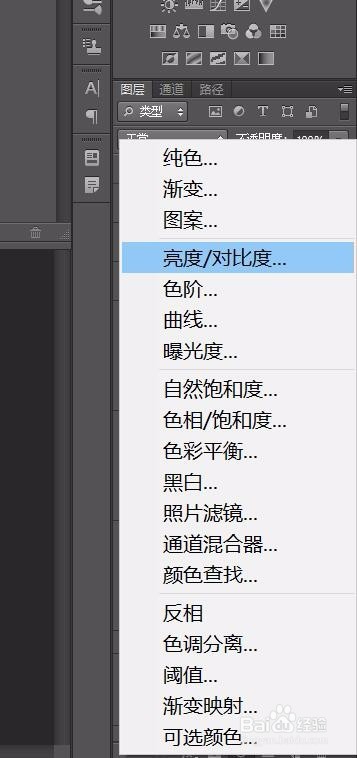
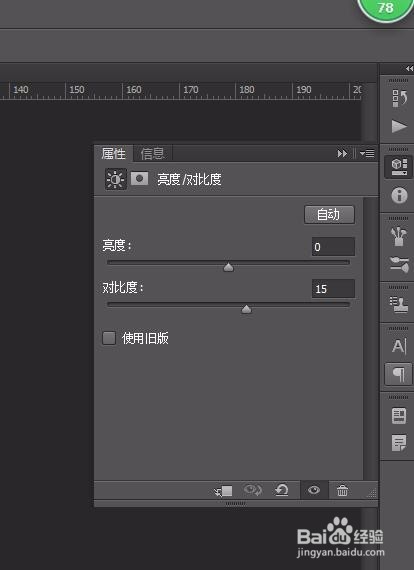
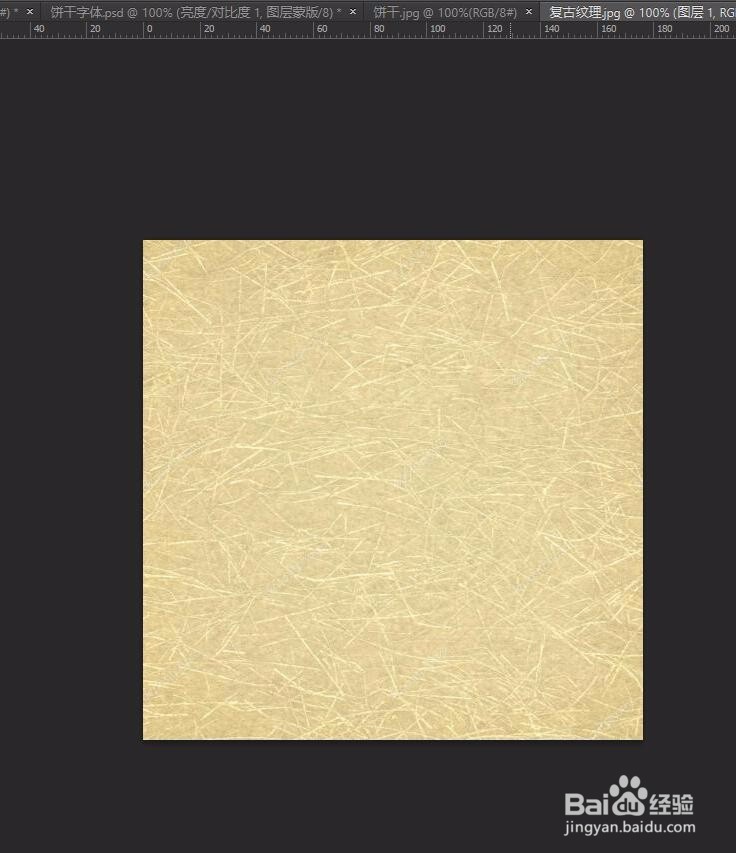
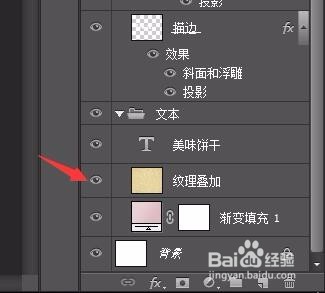
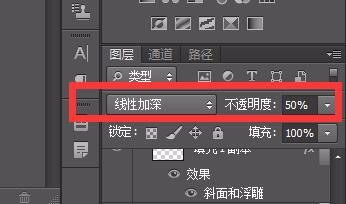
42、打开复古纹理素材,按ctrl+J复制图层,把纹理拖到画布上,调整大小,然后把图层移到渐变填充的图层上面,混合模式为线性加深,不透明度为50%
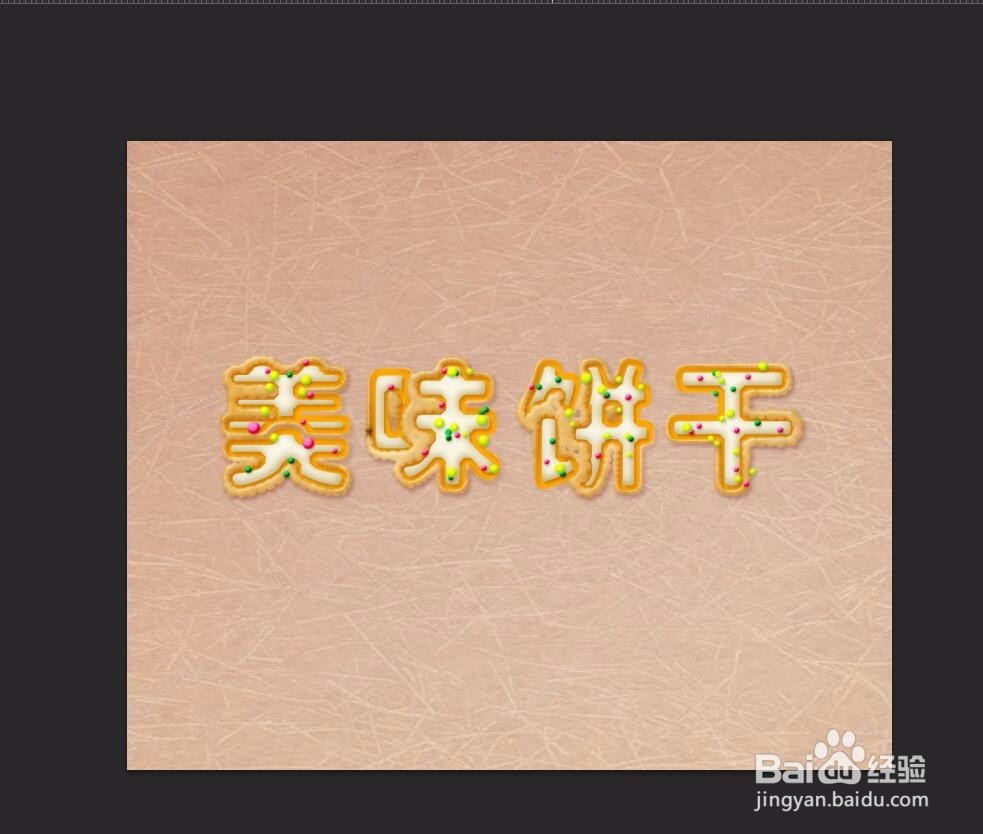
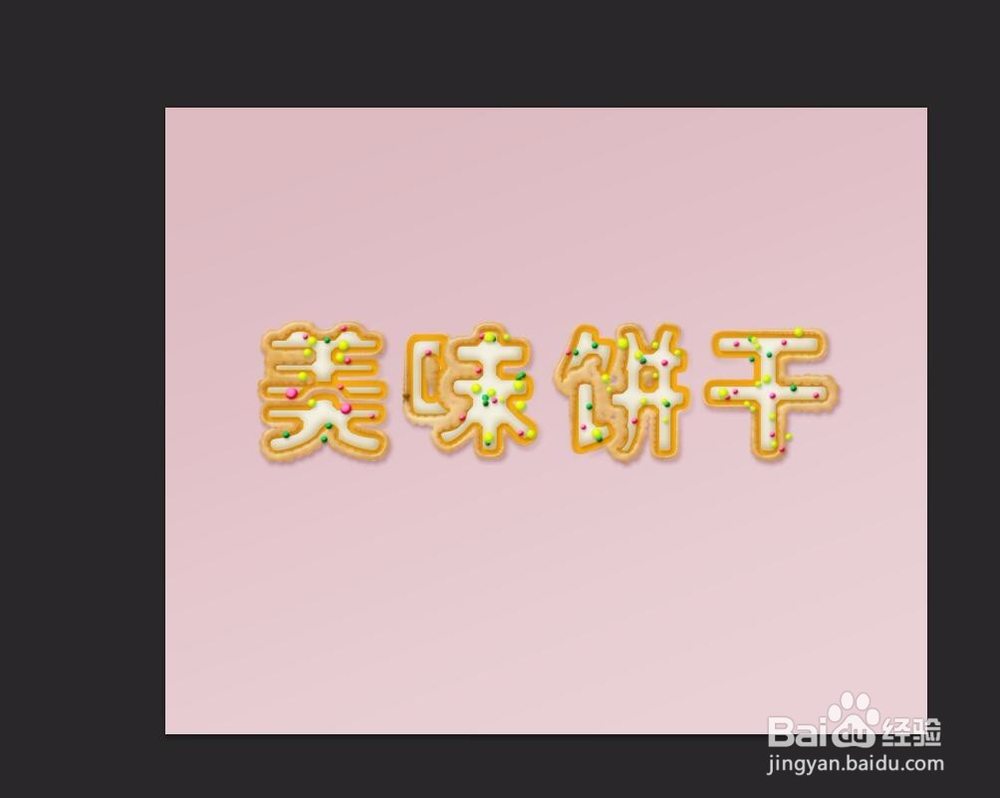
43、下面是最终的效果