1、首先打开PS,打开图片,复制图层,利用去色快捷键Ctrl+shift+u进行去色处理。
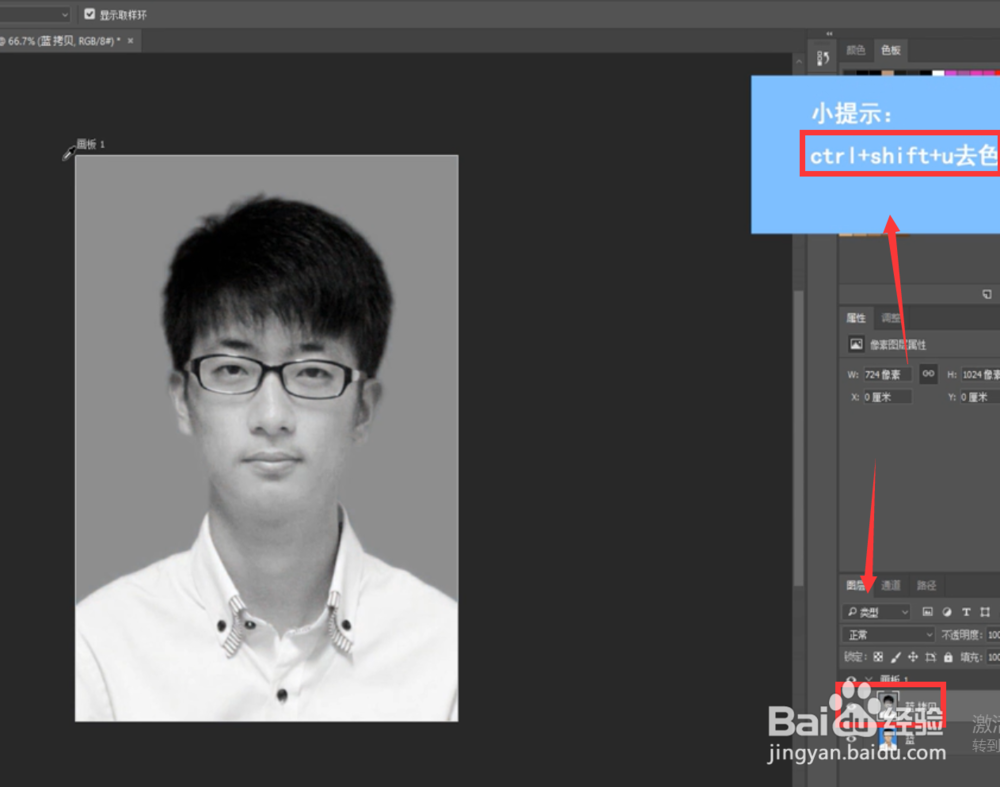
2、再此对图层进行复制,然后利用快捷键Ctrl+shift+i将照片进行反选处理。效果如图所示
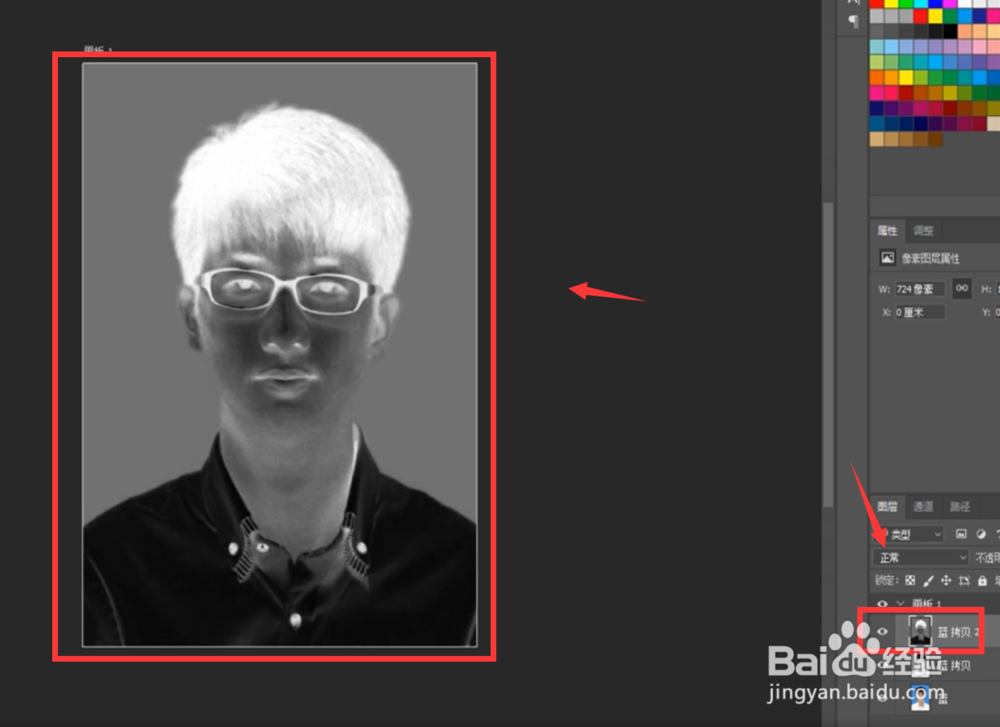
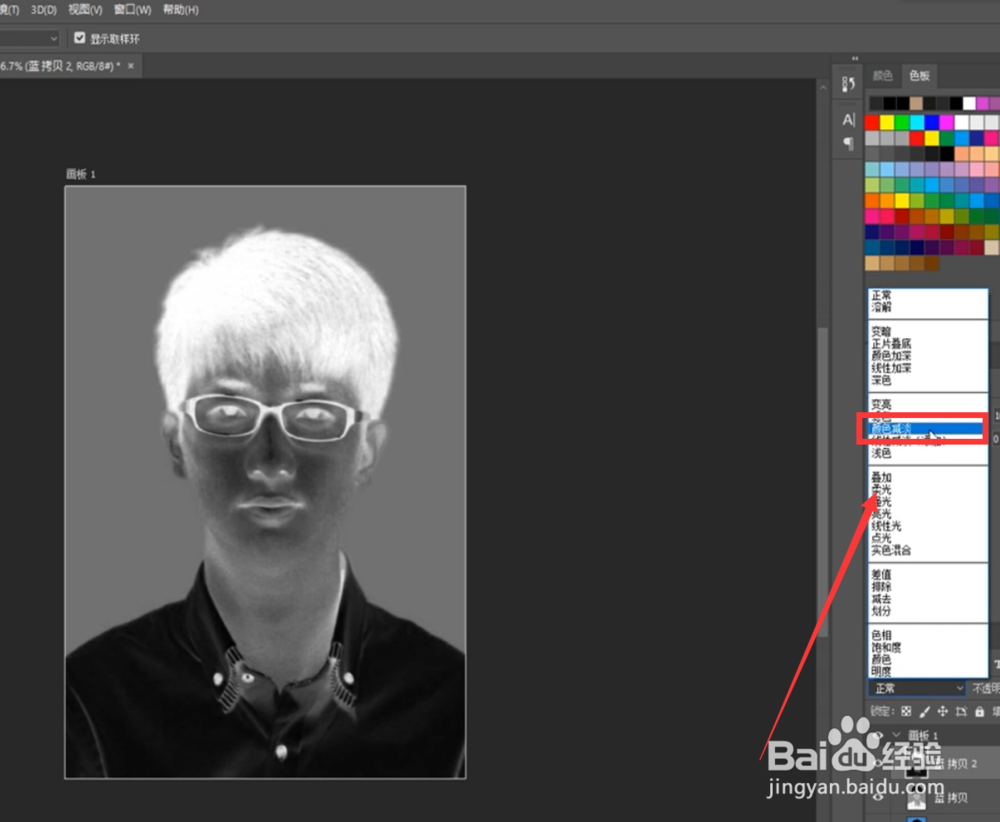
3、然后,我们在图层的上方将“正常”的模式设置为“颜色减淡”模式,如图所示
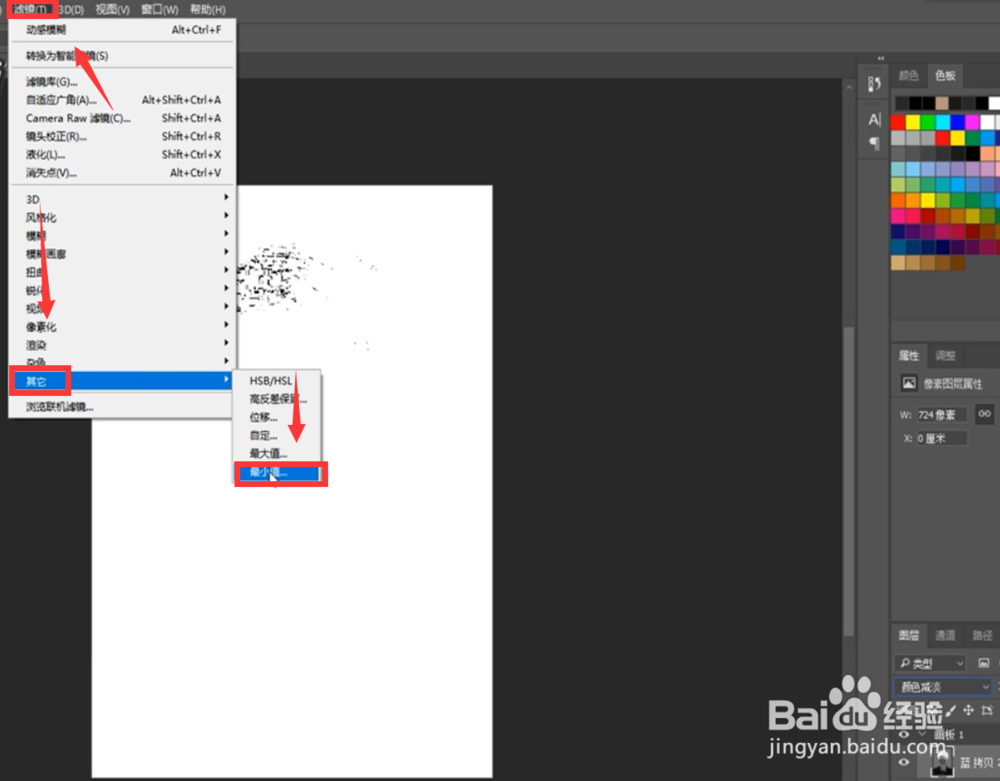
4、然后,点击最上方选项中的“滤镜”选项,选择下方的“其他”,点击“最小值”。在弹出的界面中,默认半径为“2“。
5、选择混合选项。在弹出的界面中,按住ALT键滑动下一图层,使头发的颜色加深
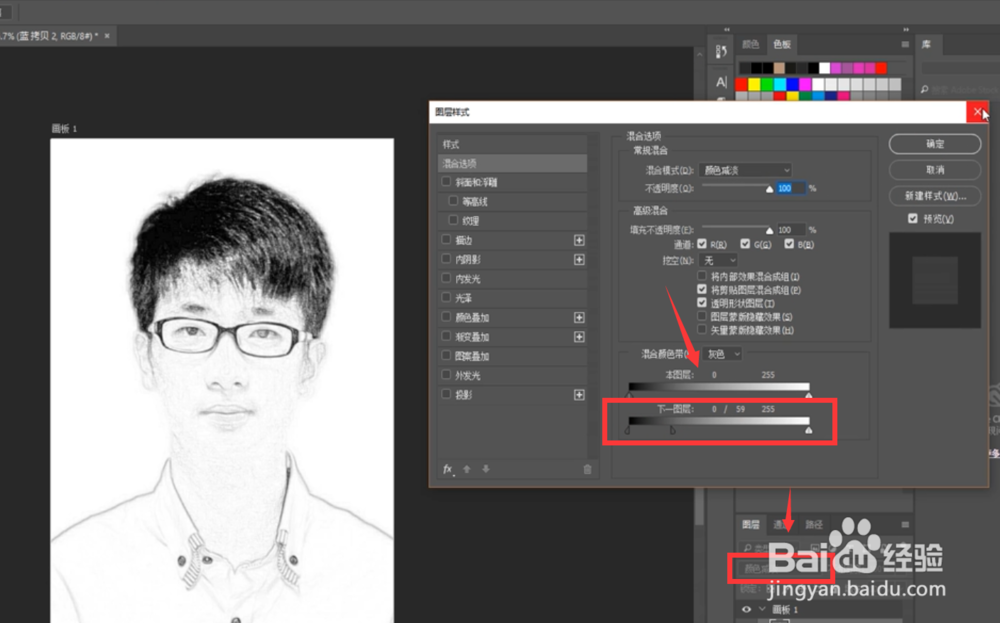
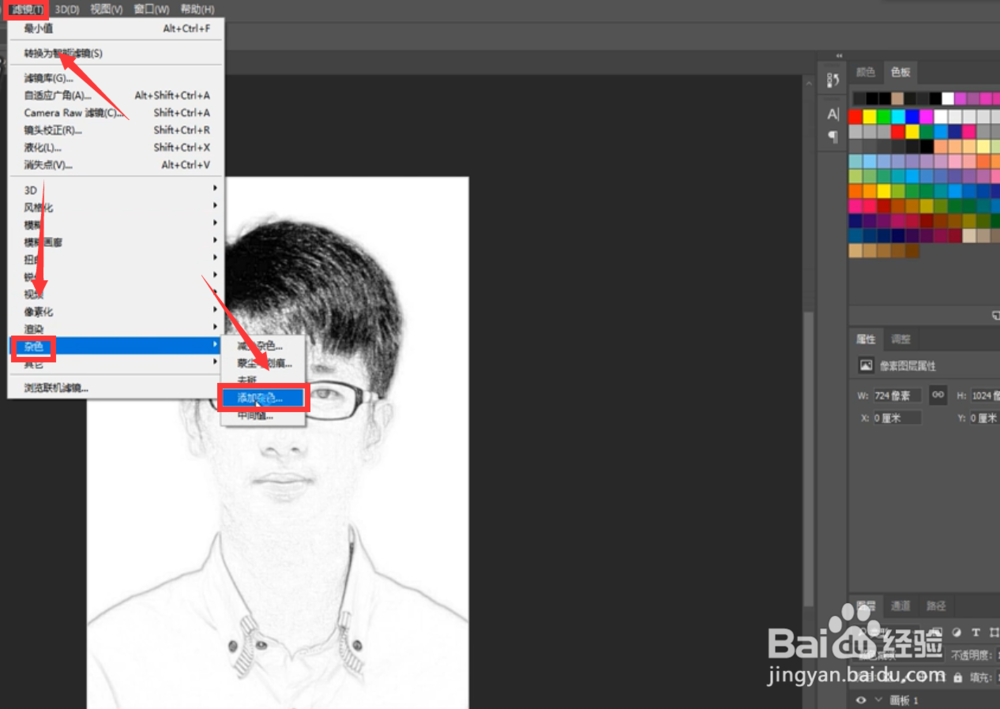
6、这时我们需要添加一个蒙版,点击最上方的“滤镜”-“杂色”-“添加杂色”,在弹出的界面中将数量设置为“100”,点击确定就可以
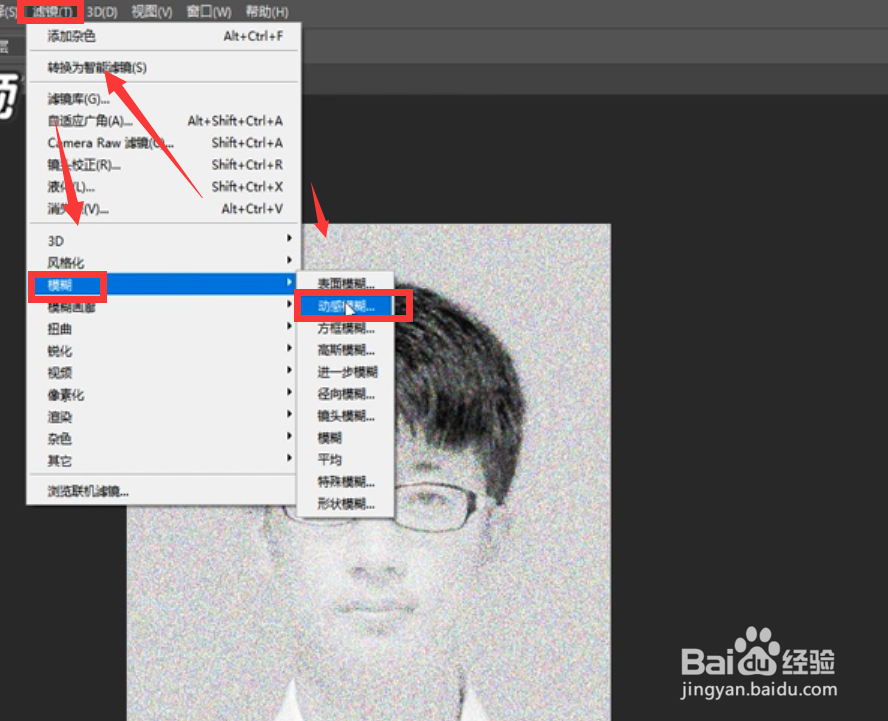
7、最后一步,还是点击“滤镜”选择“模糊”选择“动感模糊”,自行调整合适的参数就可以。
1、1.打开PS,打开照片
2.复制图层,去色处理
3.复制图层,反选处理
4.设置为“颜色减淡”模式,最小值半径设置为2
5.混合选项。按住ALT键滑动下一图层,使头发的颜色加深
6.添加杂色,数量为100.适当调整动感模糊即可